 cekoa
Cekoa, pas à pas.
Tout ce qu’il faut savoir pour partager les infos de la maison, les courses et les tâches avec votre foyer. Chaque étape est illustrée par une capture de l’app ou une courte démonstration.
Ouvrir CekoaCaptures de la version web sur téléphone, avec des données de démonstration. L’app Android et iOS présente les mêmes écrans.
1Créer son compte et son foyer
Cekoa fonctionne par foyer : toutes les personnes du foyer voient les mêmes infos, courses et tâches. Une personne crée le foyer, les autres le rejoignent avec un code.
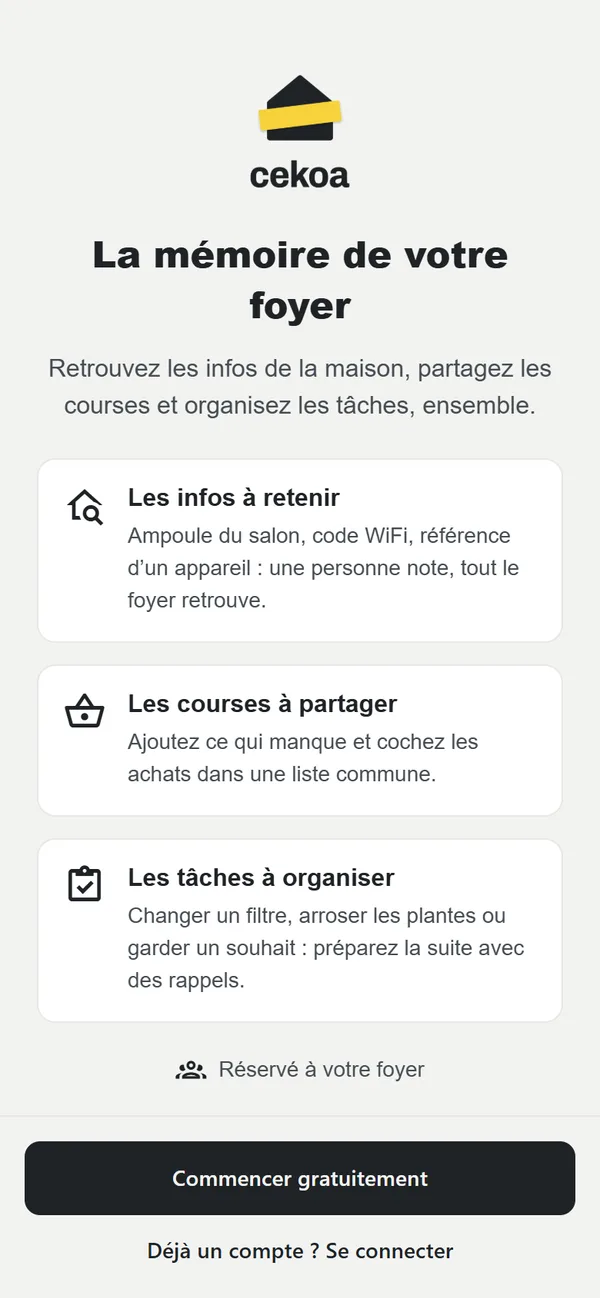
- Ouvrez app.cekoa.ch sur votre téléphone ou votre ordinateur, puis touchez Commencer gratuitement.
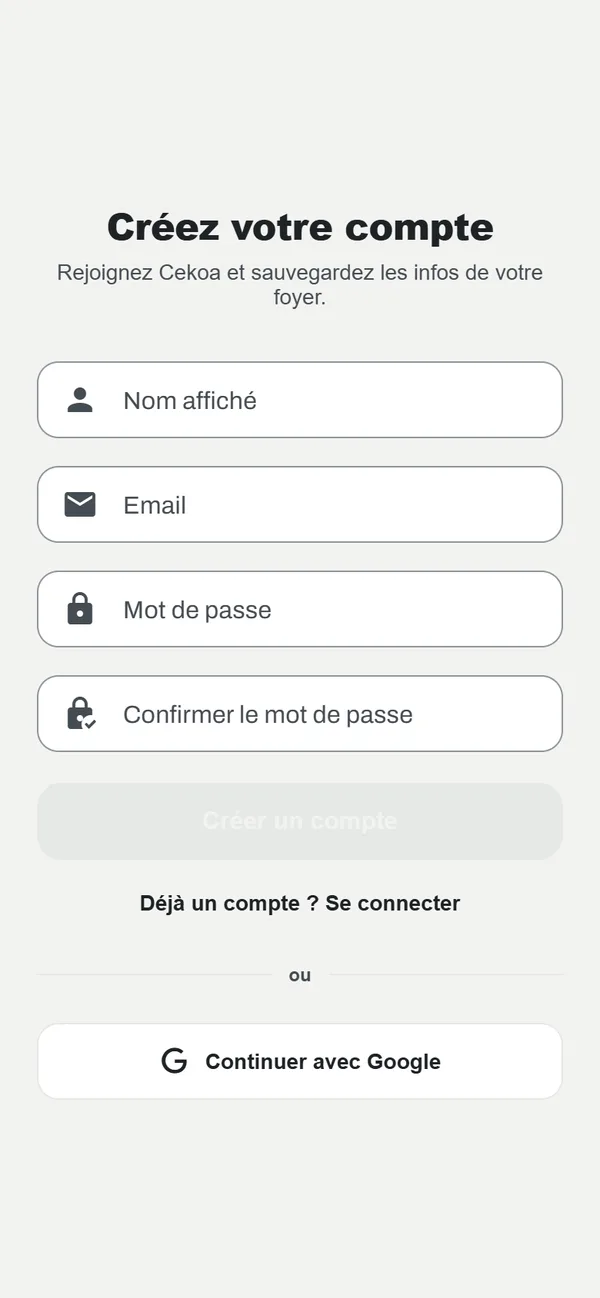
- Renseignez votre Nom affiché, votre e-mail et un mot de passe d’au moins 8 caractères, puis touchez Créer un compte. Vous pouvez aussi choisir Continuer avec Google.
- Confirmez votre adresse en ouvrant le lien reçu par e-mail, puis connectez-vous.
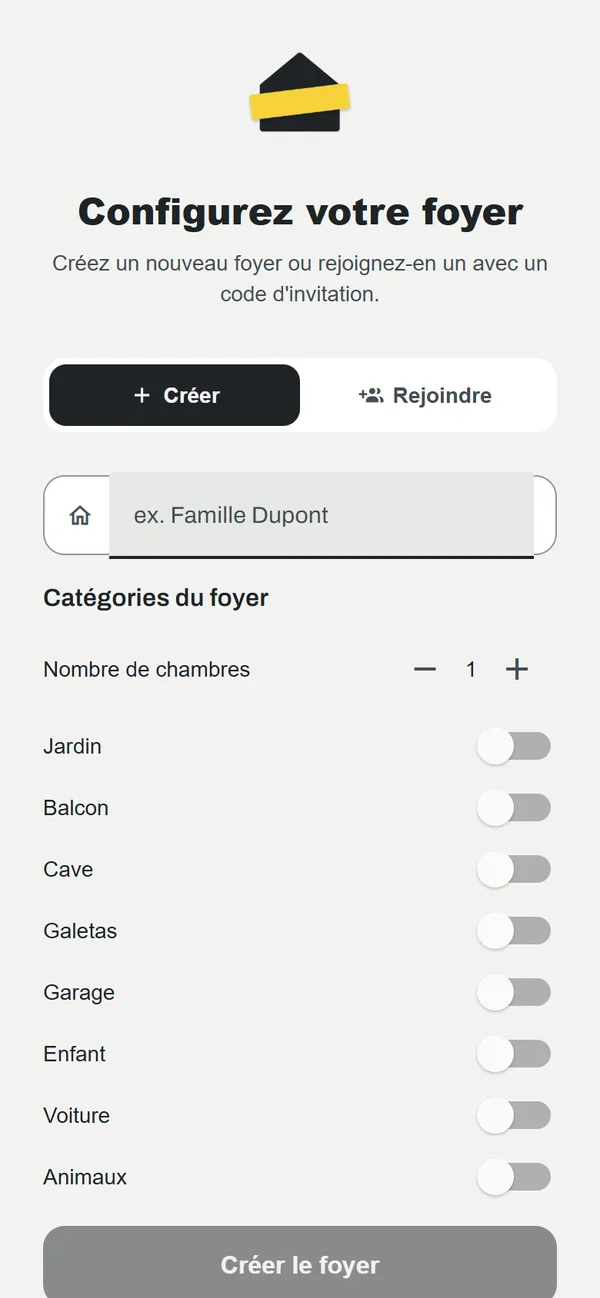
- Choisissez Créer pour un nouveau foyer : donnez-lui un nom, indiquez le nombre de chambres et activez les pièces qui existent chez vous (jardin, balcon, cave, voiture, animaux…). Touchez Créer le foyer.
- Pour rejoindre un foyer existant, choisissez plutôt Rejoindre et saisissez le code d’invitation reçu, puis Rejoindre le foyer.
Vous avez déjà un compte ? Touchez « Déjà un compte ? Se connecter ». Mot de passe oublié : voir la section Compte et sécurité.
2Installer l’app sur le téléphone
Sur téléphone, Cekoa propose de s’installer sur l’écran d’accueil. Elle s’ouvre alors en plein écran, comme une application, et reste disponible même sans réseau.
- Ouvrez app.cekoa.ch dans le navigateur du téléphone et connectez-vous. Un bandeau « Gardez Cekoa à portée de main » apparaît en haut.
- Android (Chrome, Edge, Samsung Internet) : touchez Installer et confirmez. Si rien ne s’affiche, ouvrez le menu ⋮ du navigateur et choisissez « Installer l’application » ou « Ajouter à l’écran d’accueil ».
- iPhone et iPad : dans Safari, touchez Installer pour voir la marche à suivre : bouton Partager, puis « Sur l’écran d’accueil » et « Ajouter ».
- Ouvrez ensuite Cekoa depuis sa nouvelle icône.
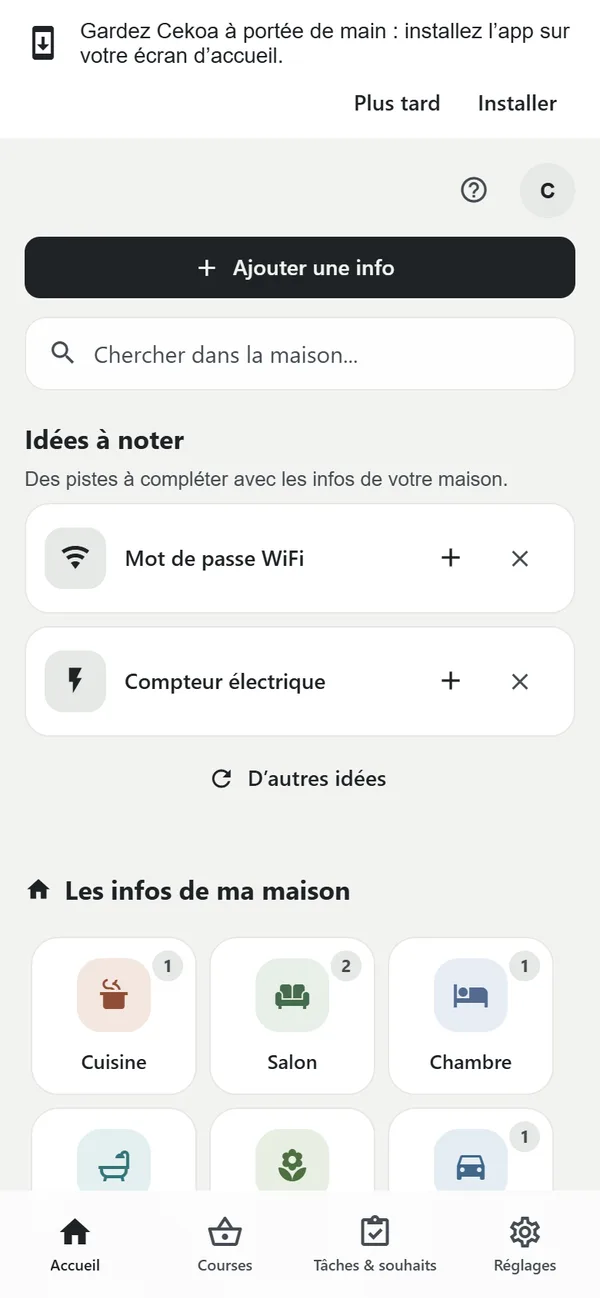
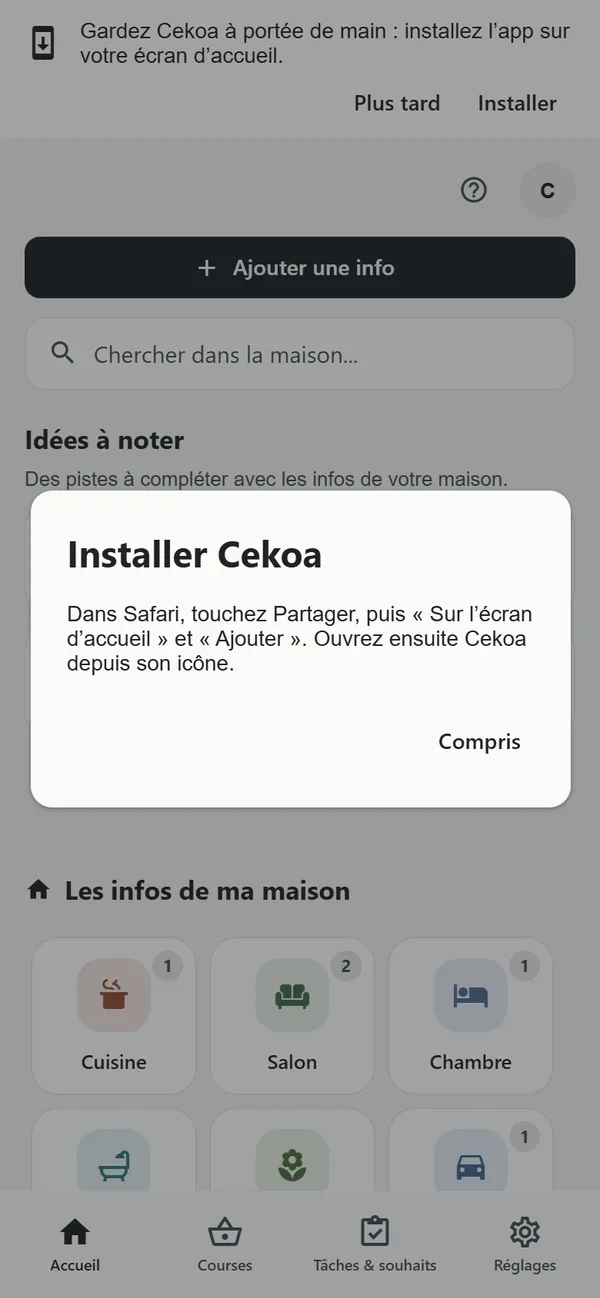
« Plus tard » masque le bandeau pour la session en cours. Il réapparaîtra lors d’une prochaine visite tant que l’app n’est pas installée.
3Les infos de la maison
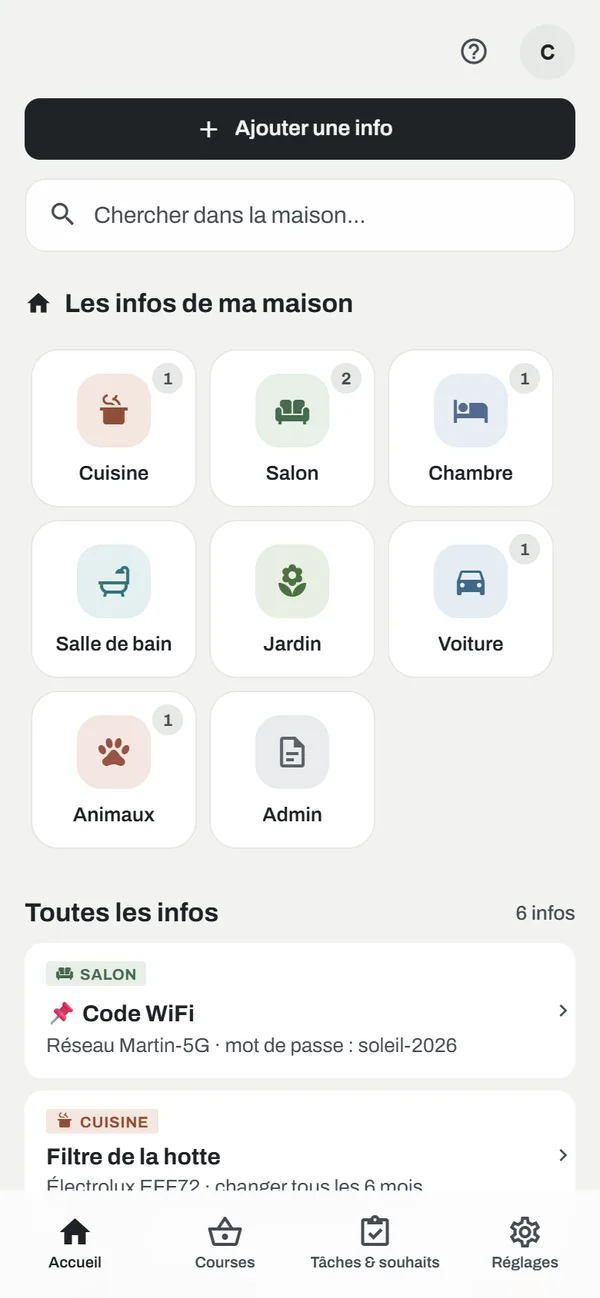
L’onglet Accueil rassemble tout ce que le foyer doit retenir : code WiFi, référence d’une ampoule, couleur de peinture, contact du vétérinaire, dimensions des pneus…
Parcourir et rechercher
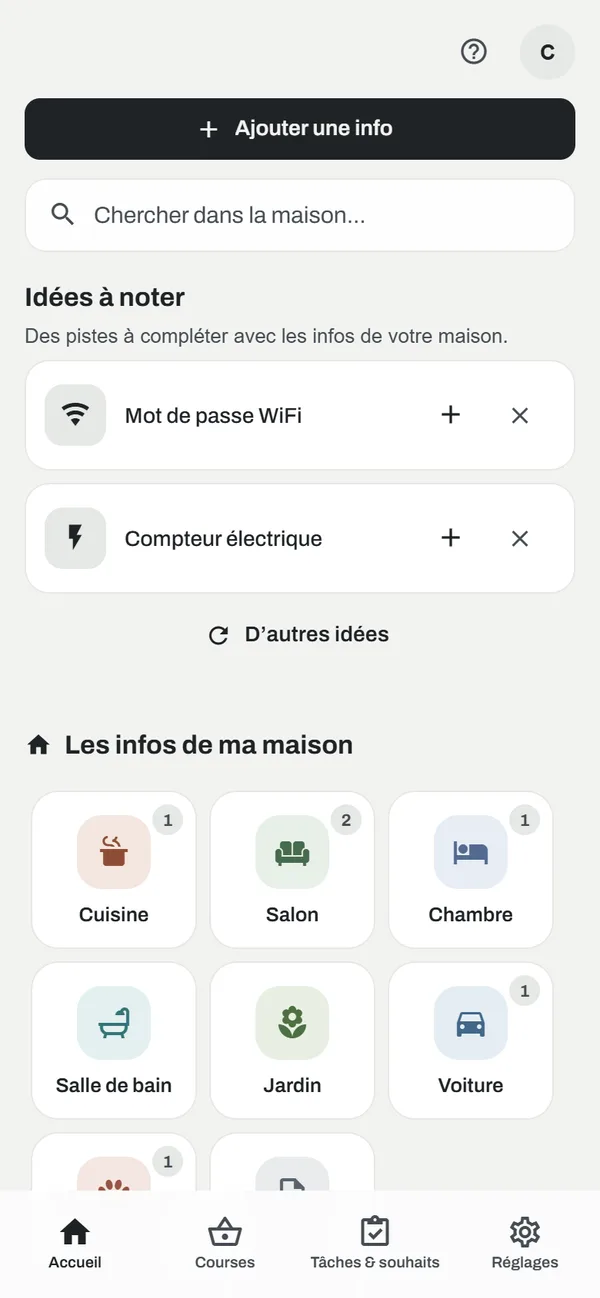
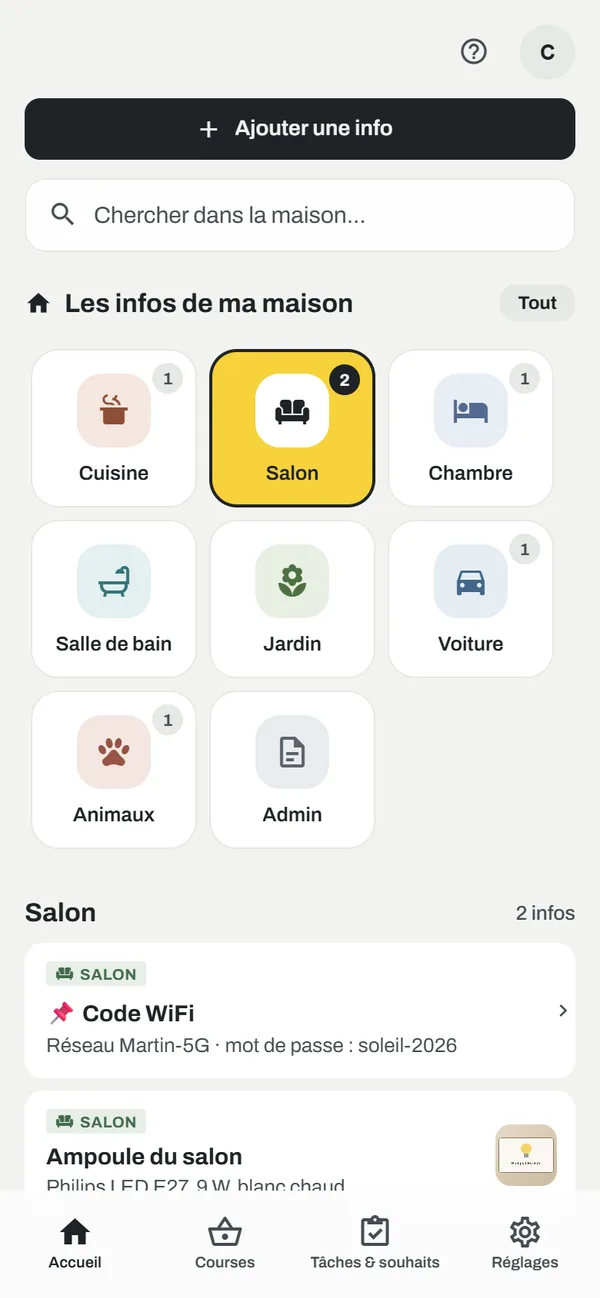
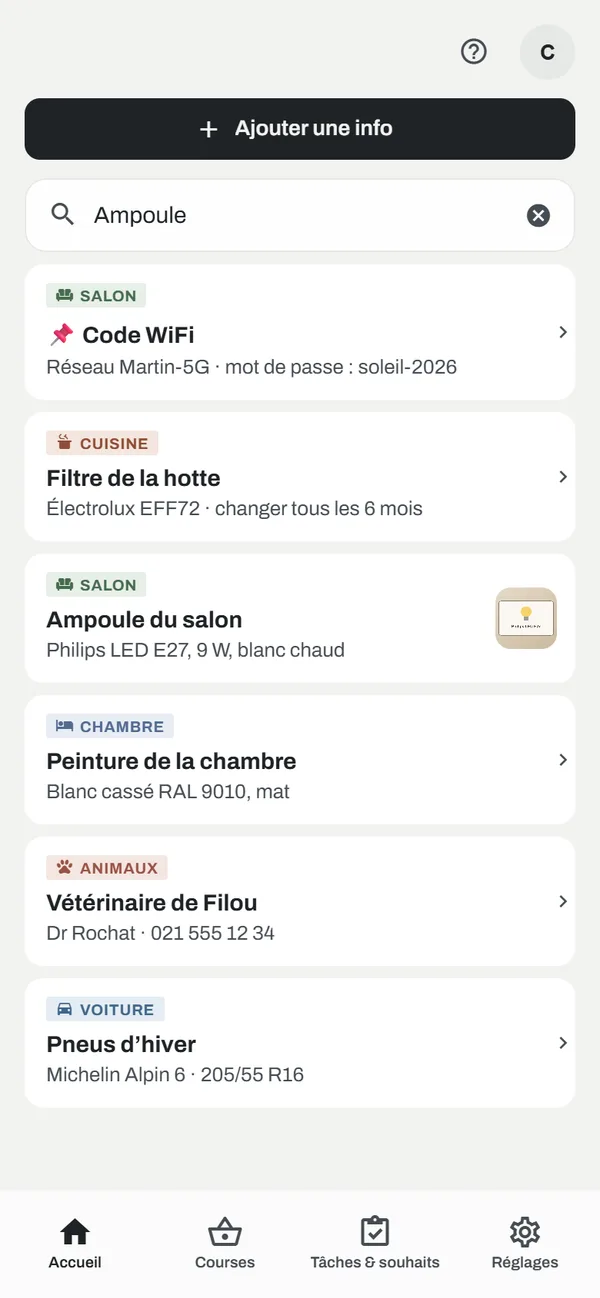
- Les pièces de Les infos de ma maison affichent le nombre d’infos qu’elles contiennent. Touchez une pièce pour filtrer la liste, puis Tout pour revenir à l’ensemble.
- Le champ Chercher dans la maison… trouve une info par son titre, sa valeur ou ses mots-clés. Vos recherches récentes sont proposées.
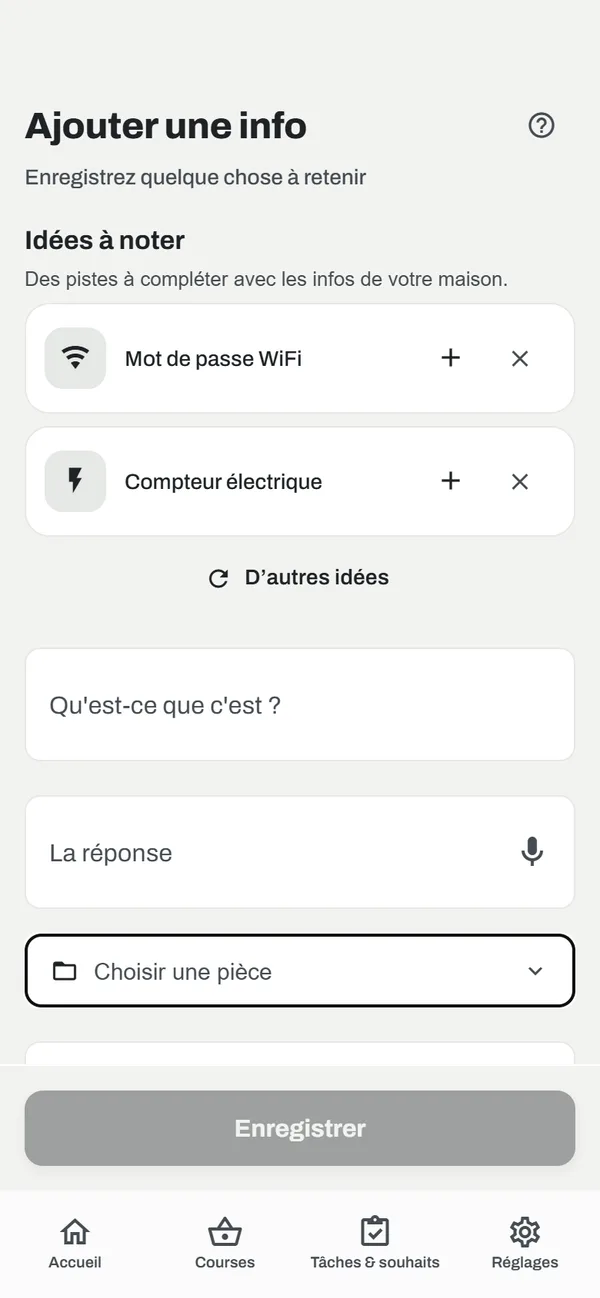
- Sous Idées à noter, Cekoa suggère des infos utiles à compléter : touchez + pour l’ajouter, ✕ pour masquer l’idée, ou « D’autres idées ».
Ajouter une info
- Touchez + Ajouter une info.
- Remplissez Qu’est-ce que c’est ? (par exemple « Ampoule du salon ») et La réponse (« Philips LED E27, 9 W »).
- Choisissez une pièce dans Choisir une pièce et ajoutez des mots-clés séparés par des virgules.
- Si besoin, joignez une photo (Appareil photo ou Galerie) ou un mémo vocal, puis touchez Enregistrer. L’info est aussitôt visible par tout le foyer.

Consulter, modifier ou supprimer
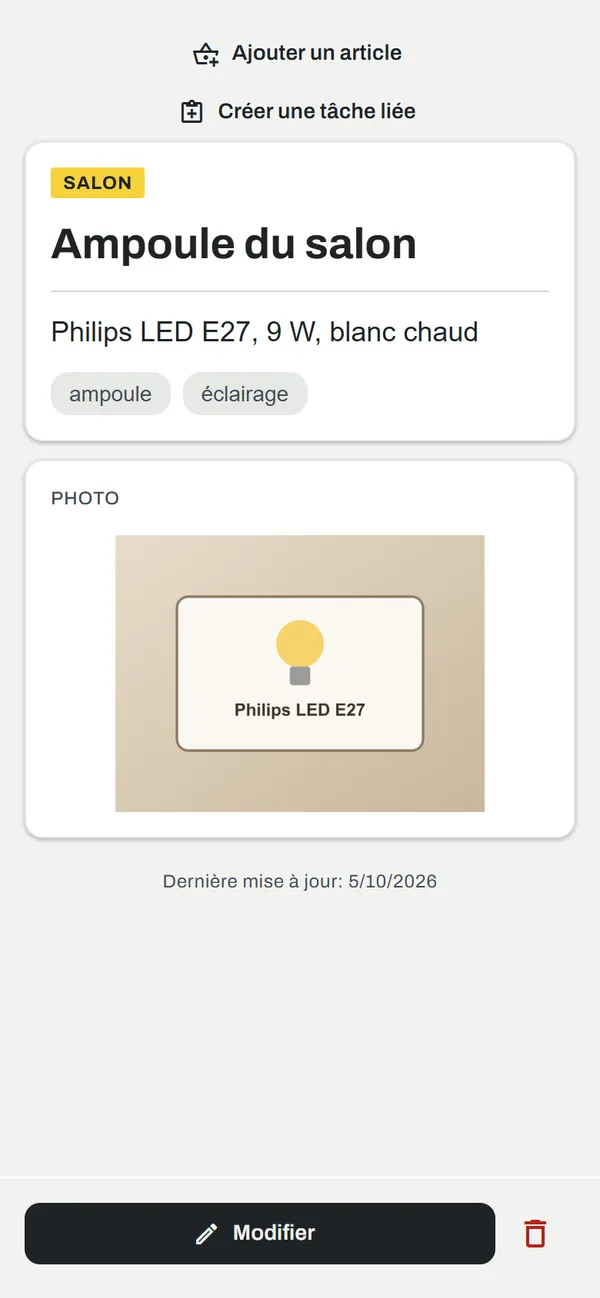
- Touchez une info pour ouvrir sa fiche. Touchez la photo pour l’agrandir.
- Modifier permet de changer le texte, la pièce, les mots-clés, la photo ou le mémo ; l’icône corbeille supprime la fiche après confirmation.
- Depuis une fiche, Ajouter un article l’envoie dans les courses et Créer une tâche liée prépare une tâche (par exemple « changer le filtre »).
- Une info importante peut être épinglée 📌 pour rester en tête de liste.
4La liste de courses partagée
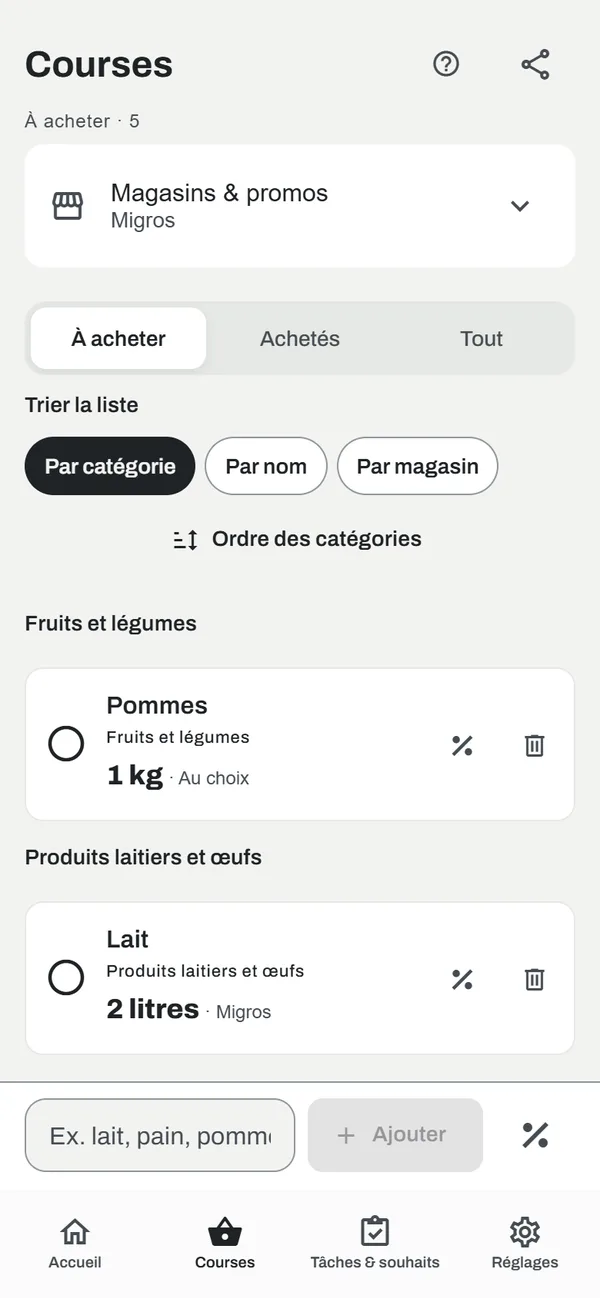
L’onglet Courses est une liste unique pour toute la maison, mise à jour en direct chez chaque membre.
Ajouter et cocher
- Écrivez un article dans la barre du bas (« Ex. lait, pain, pommes… ») et touchez Ajouter. Il est rangé automatiquement dans son rayon (fruits et légumes, produits laitiers…).
- Touchez le cercle à gauche d’un article quand il est dans le panier : il passe dans Achetés.
- Touchez % pour signaler qu’un article est en action. Ce marqueur est indépendant de l’achat.

Préciser un article
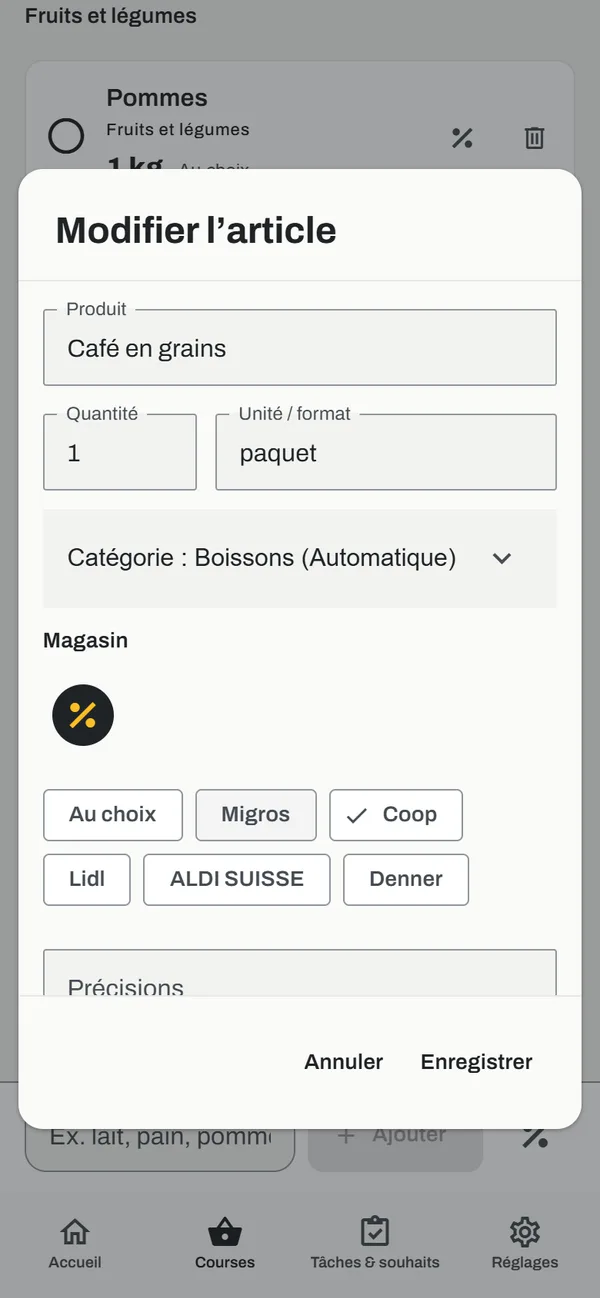
Touchez un article pour ouvrir Modifier l’article : produit, Quantité (1 à 999), Unité / format, catégorie (automatique ou choisie), Magasin (Migros, Coop, Lidl, ALDI SUISSE, Denner ou « Au choix »), action % et Précisions (marque, alternative…).
Organiser la liste
- Les onglets À acheter, Achetés et Tout filtrent la liste. Un article acheté peut être remis dans la liste avec Acheter à nouveau.
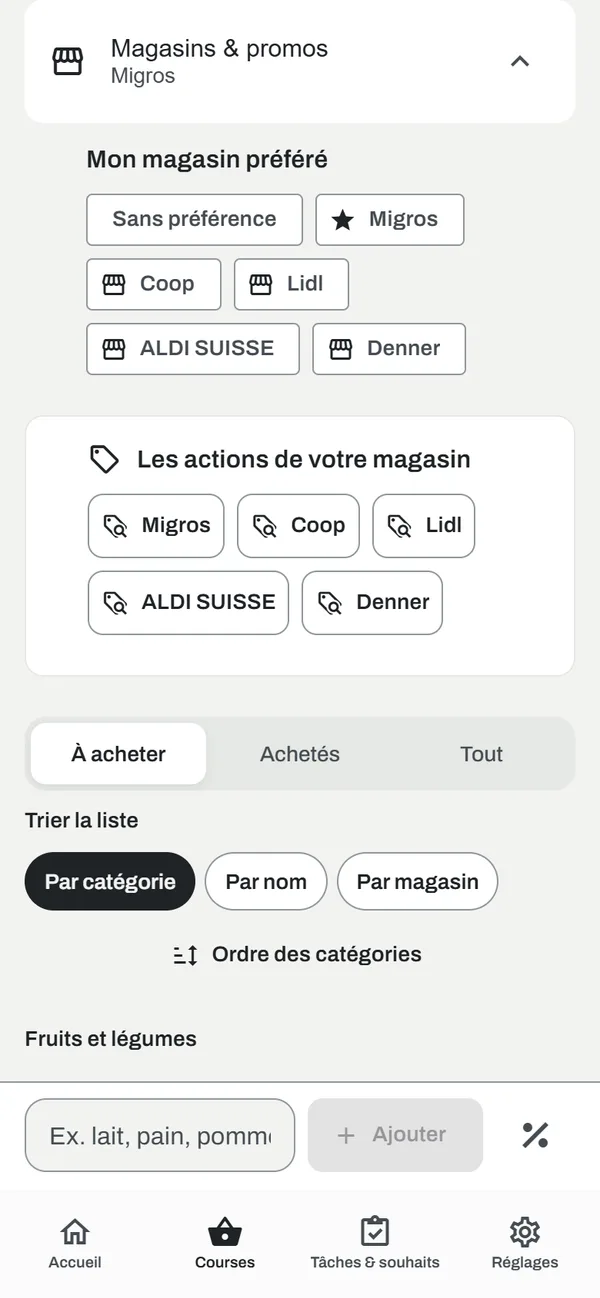
- Trier la liste : Par catégorie, Par nom ou Par magasin. Ordre des catégories suit le parcours de votre magasin ; cet ordre est mémorisé sur l’appareil.
- L’icône de partage en haut envoie la liste à acheter par message.
- La corbeille supprime un article pour tout le foyer.
Magasins & promos
Choisissez Mon magasin préféré : il sera proposé par défaut pour vos prochains articles. Les boutons de Les actions de votre magasin ouvrent les pages officielles des promotions. Sur le web, elles s’ouvrent sur le site du magasin ; les prix ne sont pas importés dans Cekoa.
5Tâches & souhaits
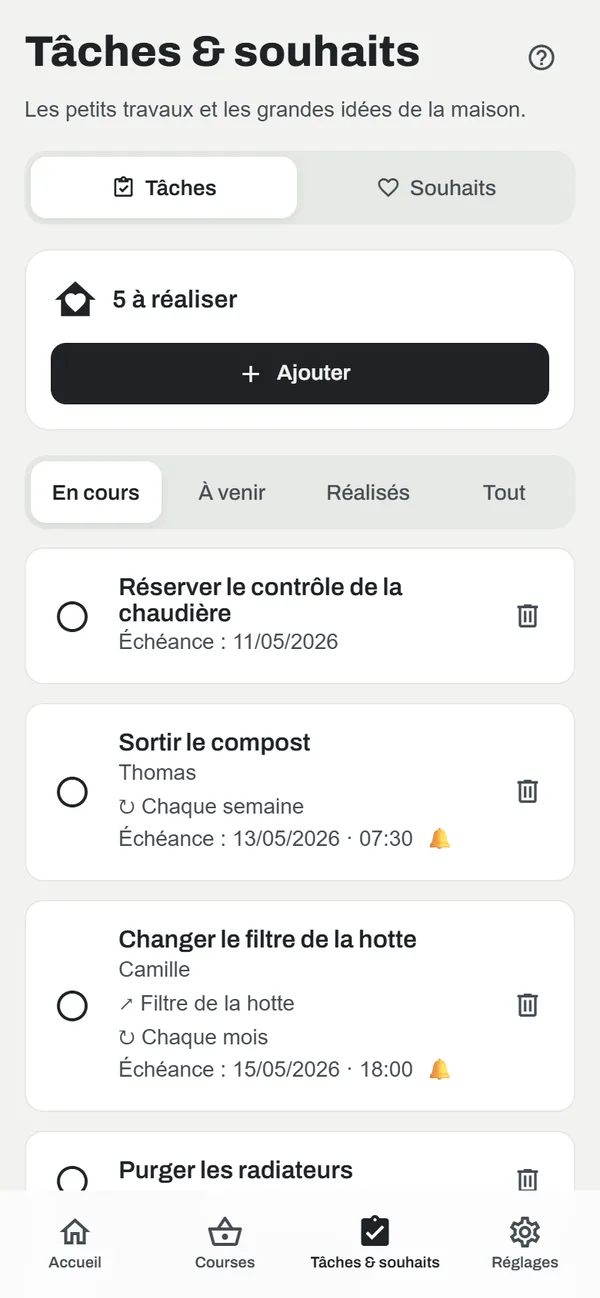
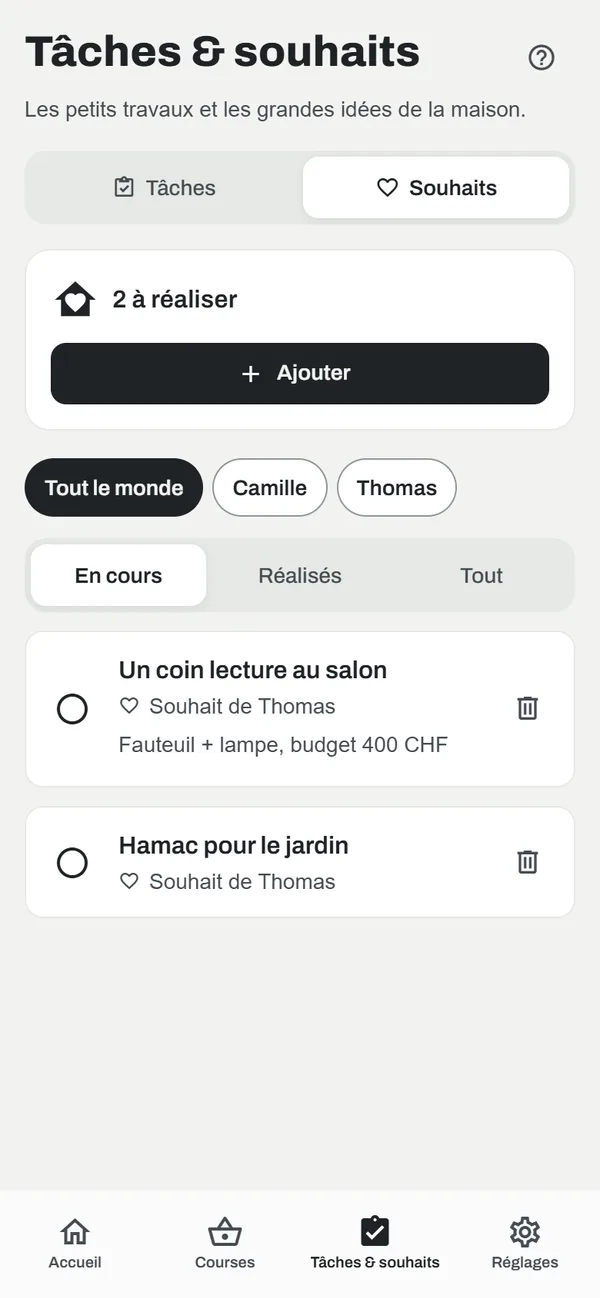
L’onglet Tâches & souhaits a deux sous-onglets : Tâches pour les petits travaux et Souhaits pour les projets ou achats rêvés de chaque membre du foyer.
Créer une tâche
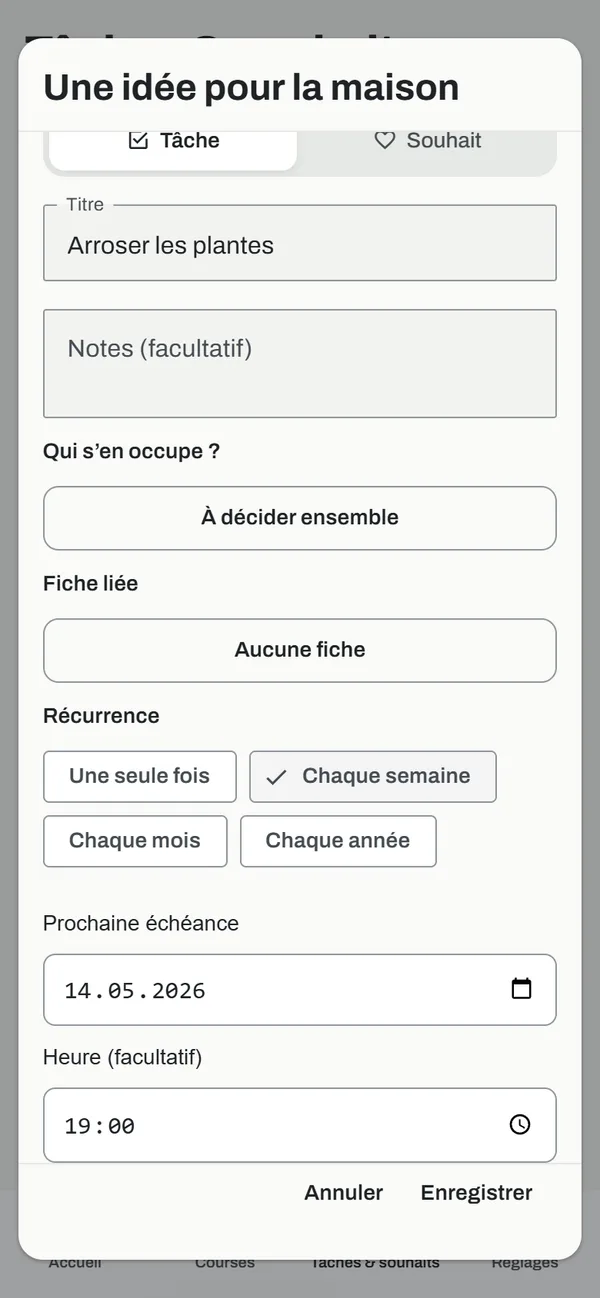
- Dans Tâches, touchez + Ajouter, gardez Tâche sélectionné et saisissez un Titre et, si besoin, des notes.
- Qui s’en occupe ? attribue la tâche à un membre, ou la laisse « À décider ensemble ». Fiche liée la relie à une info de la maison.
- Choisissez la Récurrence : Une seule fois, Chaque semaine, Chaque mois ou Chaque année. Pour un rythme mensuel, choisissez Même date ou Jour de la semaine (par exemple « Premier samedi du mois »).
- Indiquez la Prochaine échéance et, si vous le souhaitez, une heure. Une tâche récurrente doit avoir une date.
- Touchez Enregistrer.

Suivre et terminer
- Les tâches sont triées par date de réalisation : celles En retard d’abord, puis les prochaines échéances (et leur heure), puis les tâches sans date.
- Les tâches annuelles (anniversaire, entretien de la chaudière…) restent en bas de la liste et remontent à leur place deux jours avant l’échéance.
- Touchez le cercle pour marquer une tâche comme réalisée. Pour une tâche récurrente, Cekoa programme la prochaine échéance à la même heure, sans accumuler les périodes manquées.
- Les filtres En cours, À venir, Réalisés et Tout permettent de cibler l’affichage. Dans Souhaits, chaque souhait indique qui le formule (Souhaité par) ; touchez le prénom d’un membre pour ne voir que ses souhaits. Touchez un élément pour le modifier, la corbeille pour le supprimer.
Rappels
Avec une date et une heure, activez Rappel pour cette tâche. Le rappel est une notification de l’application Cekoa sur téléphone : il est reçu par la personne responsable, ou par tout le foyer si la tâche n’est pas attribuée, sur les téléphones où Cekoa a été ouverte et les notifications autorisées. Sur Android, autorisez aussi Rappels précis pour respecter l’heure. Ouvrez Cekoa régulièrement pour renouveler la programmation.
6Le foyer et les réglages
L’onglet Réglages regroupe votre profil, le foyer et les préférences de l’app.
Inviter et gérer les membres
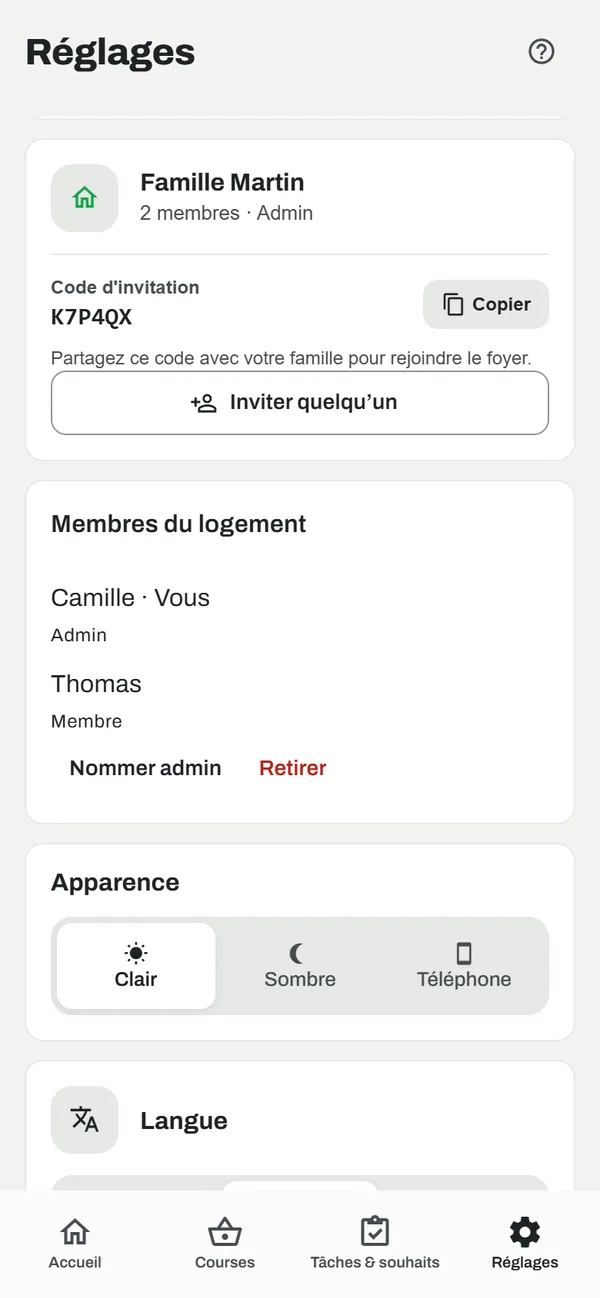
- Dans la carte du foyer, touchez Copier à côté du Code d’invitation, ou Inviter quelqu’un pour envoyer un message prêt à l’emploi.
- La personne invitée crée son compte, choisit Rejoindre et saisit le code.
- Dans Membres du logement, un admin peut Nommer admin, Passer membre ou Retirer une personne. Retirer un membre crée un nouveau code d’invitation.
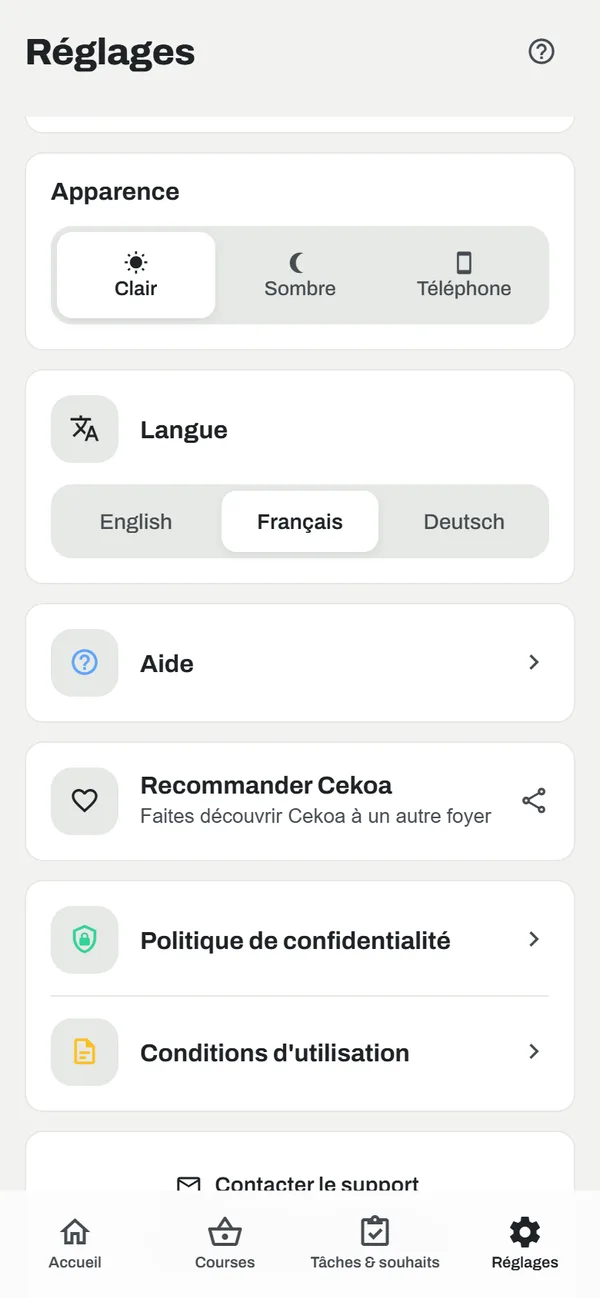
Personnaliser
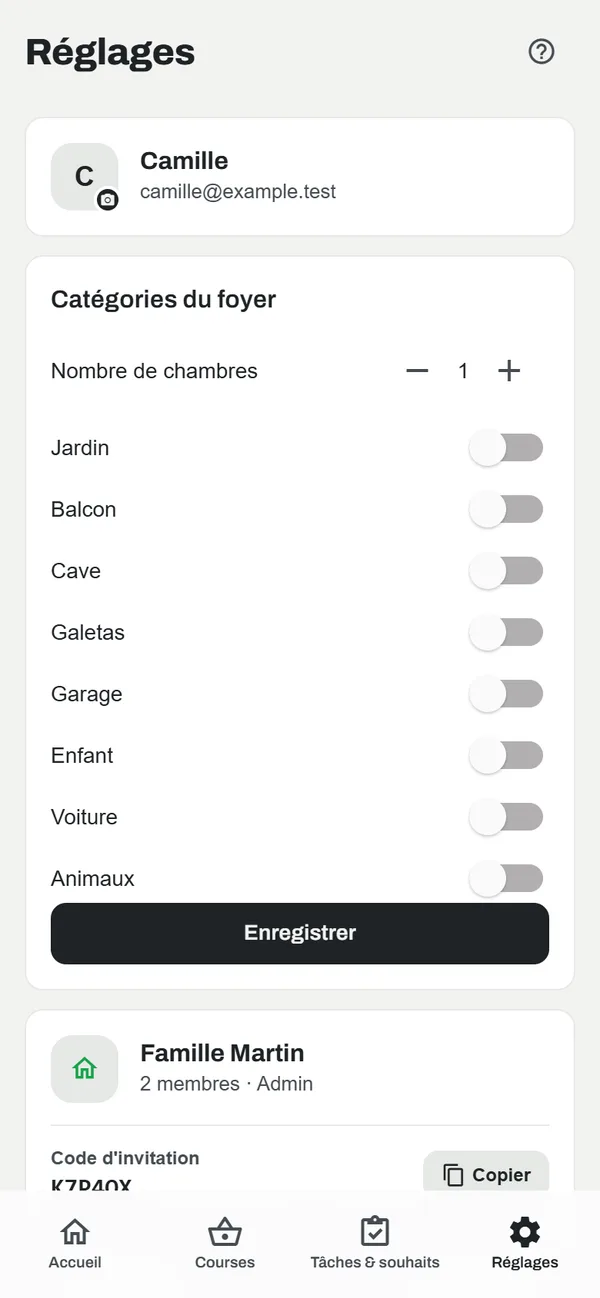
- Profil : touchez votre photo pour la changer.
- Catégories du foyer (admin) : nombre de chambres et pièces actives, puis Enregistrer.
- Apparence : Clair, Sombre ou Téléphone (suit le réglage du téléphone).
- Langue : Français, English ou Deutsch, à tout moment.
- Recommander Cekoa partage un lien vers Cekoa avec un autre foyer.
7Utiliser Cekoa sans réseau
Après une première visite connectée, Cekoa s’ouvre même sans réseau, par exemple au fond d’un magasin.
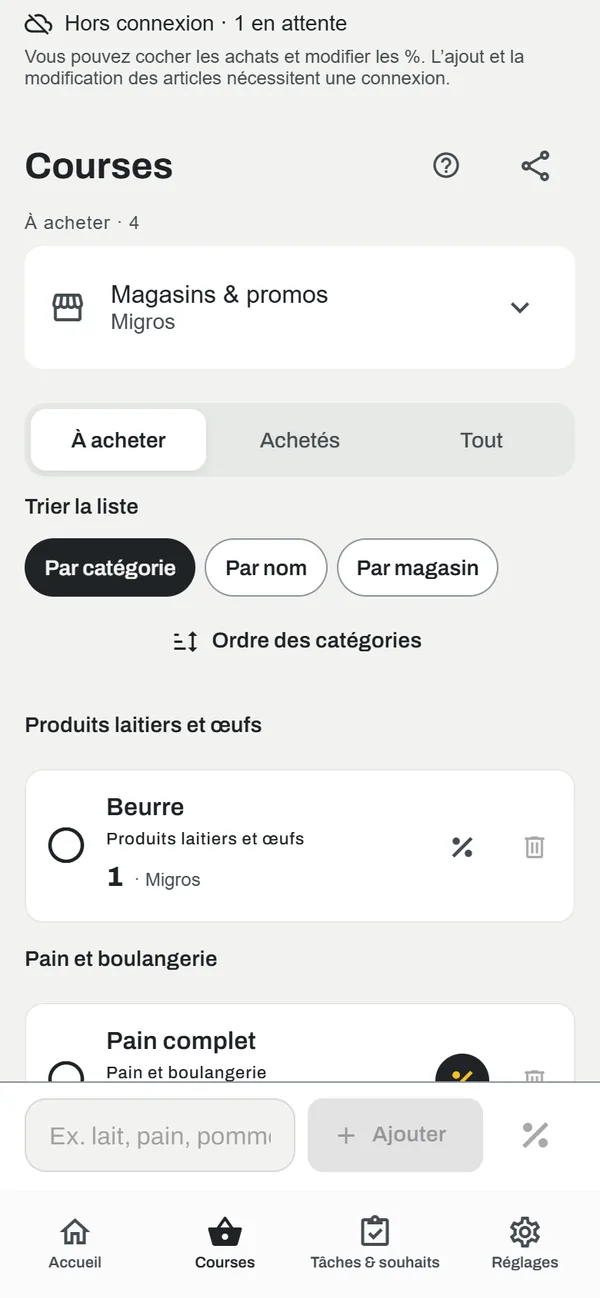
- Dans les courses, vous pouvez consulter la liste, cocher les achats et modifier les %. Un bandeau Hors connexion indique le nombre de changements en attente.
- Les changements sont envoyés automatiquement dès le retour du réseau. Si un membre a supprimé entre-temps un article modifié, il est simplement retiré de votre liste.
- Ajouter un article, modifier ses détails, changer de magasin préféré ou consulter les promotions nécessite une connexion.
8Aide dans l’app
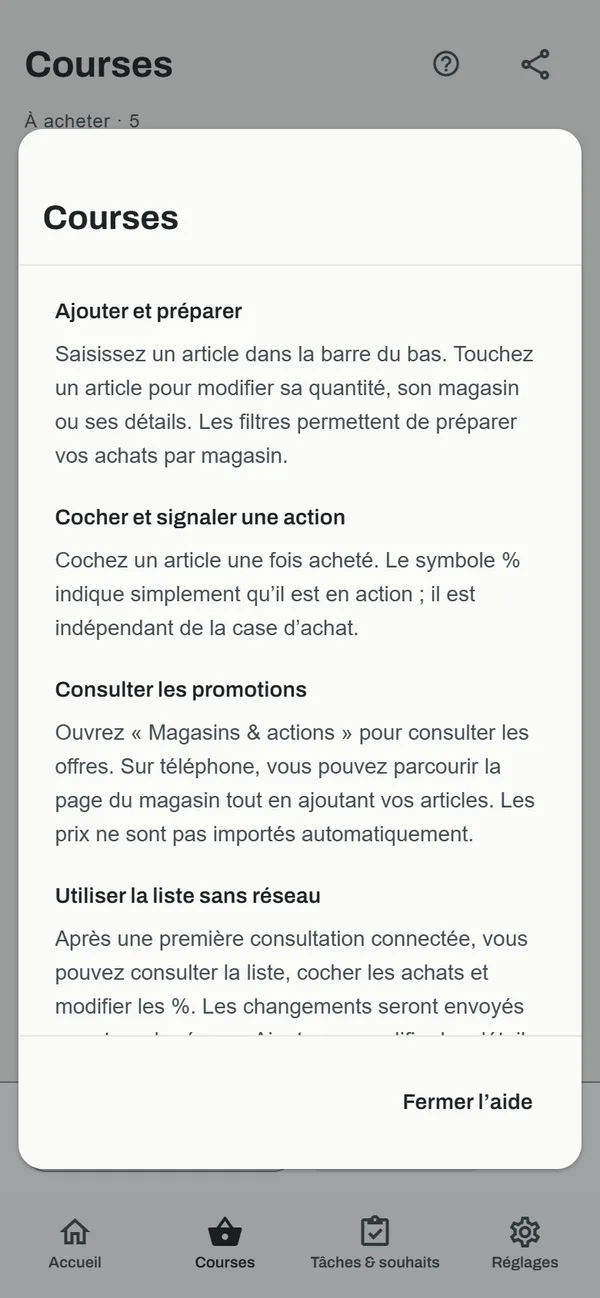
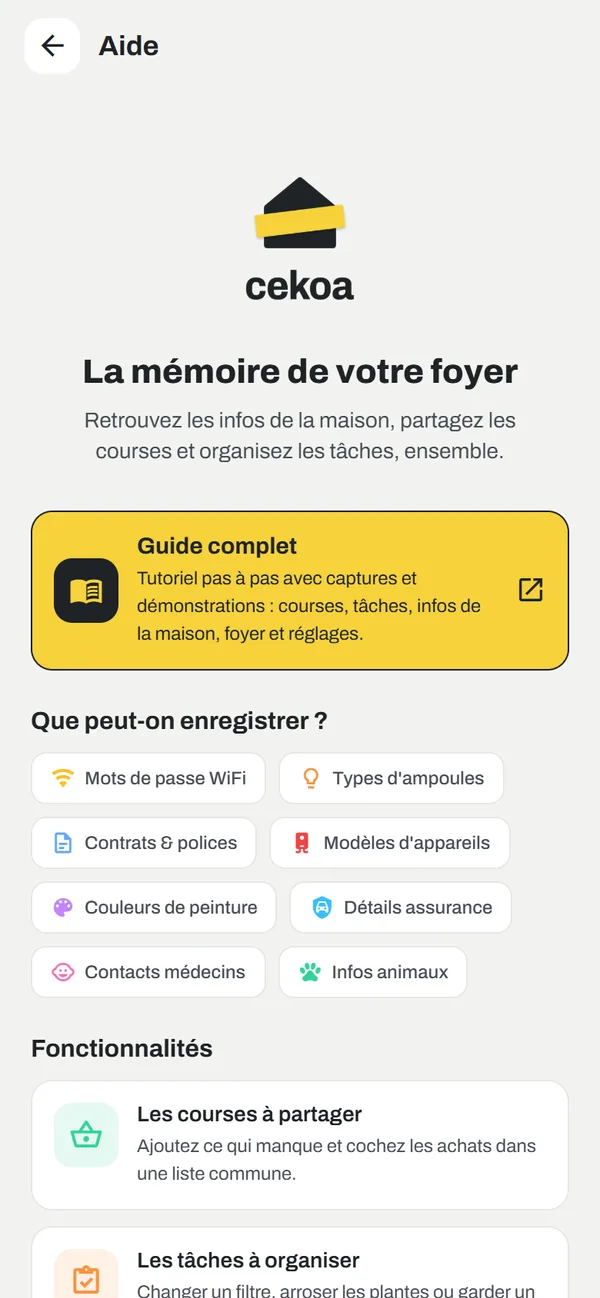
Chaque onglet possède un bouton ? en haut à droite qui explique l’écran en quelques lignes. Dans Réglages → Aide, la carte Guide complet ouvre ce guide.
9Compte et sécurité
Mot de passe oublié
- Sur l’écran de connexion, touchez Mot de passe oublié ? et saisissez votre e-mail.
- Ouvrez le lien reçu et choisissez un nouveau mot de passe d’au moins 8 caractères. Le lien expire : demandez-en un nouveau si besoin.
Se déconnecter et supprimer son compte
Se déconnecter se trouve en bas des Réglages. Supprimer mon compte efface votre compte, votre profil et les contenus que vous avez créés, après une confirmation explicite ; les contenus des autres membres restent disponibles. Vous pouvez aussi faire la demande depuis la page Supprimer mon compte.
10Questions fréquentes
Les autres membres voient-ils mes modifications tout de suite ?
Oui. Les courses et les tâches se synchronisent automatiquement ; une liste ouverte se met à jour quand un autre membre la modifie.
Puis-je utiliser Cekoa sur ordinateur ?
Oui, ouvrez app.cekoa.ch dans votre navigateur. L’affichage s’adapte au grand écran avec une navigation latérale.
Pourquoi je ne reçois pas de rappel ?
Vérifiez qu’une date et une heure sont choisies, que le rappel est activé, que les notifications de Cekoa sont autorisées sur le téléphone et, sur Android, que « Rappels précis » est autorisé. Si la tâche est attribuée, seule la personne responsable reçoit le rappel.
Les prix des promotions sont-ils importés ?
Non. Cekoa ouvre les pages officielles des magasins ; le % sert à vous souvenir qu’un article est en action.
Comment changer de foyer ?
Demandez à un admin de votre foyer actuel de vous retirer, puis rejoignez le nouveau foyer avec son code d’invitation, ou contactez le support.
11Contact
Une question qui n’est pas couverte ici ? Consultez la page Support ou écrivez à support@cekoa.ch. Indiquez votre téléphone, la version de Cekoa et les étapes du problème, mais jamais votre mot de passe.