 cekoa
Cekoa, Schritt für Schritt.
Alles, was du brauchst, um Infos zum Zuhause, Einkäufe und Aufgaben mit deinem Haushalt zu teilen. Jeder Schritt ist mit einem Screenshot oder einer kurzen Demo illustriert.
Cekoa öffnenScreenshots der Web-App auf dem Telefon mit Beispieldaten. Die Android- und iOS-App zeigt dieselben Bildschirme.
1Konto und Haushalt erstellen
Cekoa funktioniert pro Haushalt: Alle Mitglieder sehen dieselben Infos, Einkäufe und Aufgaben. Eine Person erstellt den Haushalt, die anderen treten mit einem Code bei.
- Öffne app.cekoa.ch auf dem Telefon oder Computer und tippe auf Kostenlos loslegen.
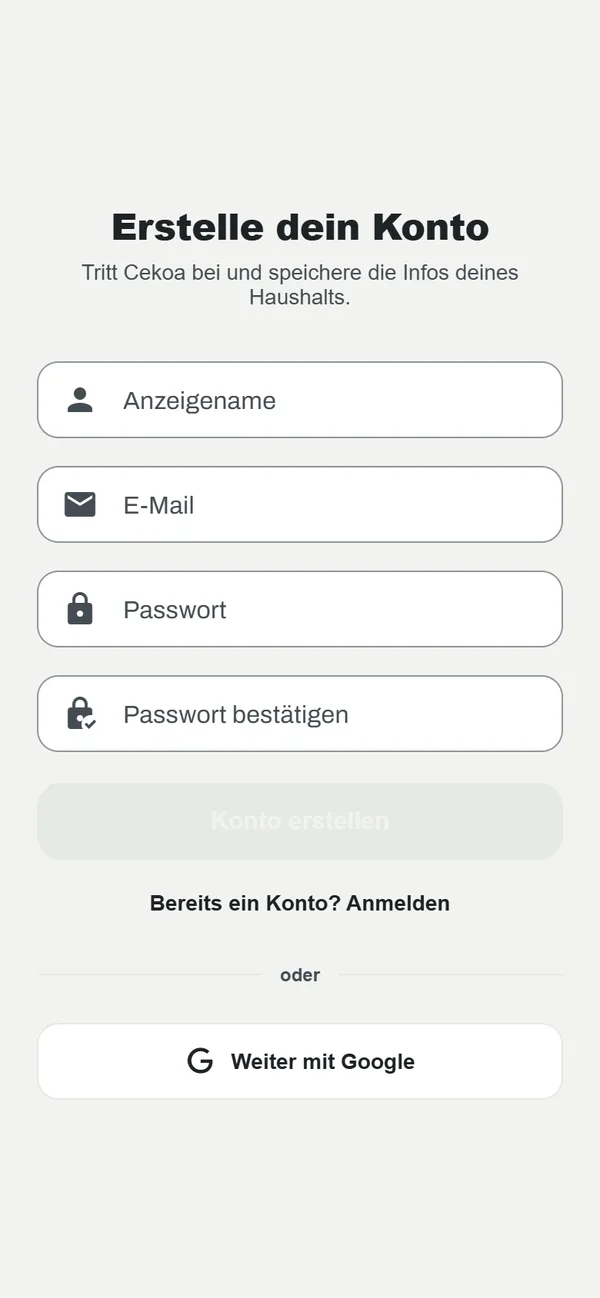
- Gib deinen Anzeigenamen, deine E-Mail und ein Passwort mit mindestens 8 Zeichen ein und tippe auf Konto erstellen. Alternativ wählst du Weiter mit Google.
- Bestätige deine Adresse über den Link in der E-Mail und melde dich an.
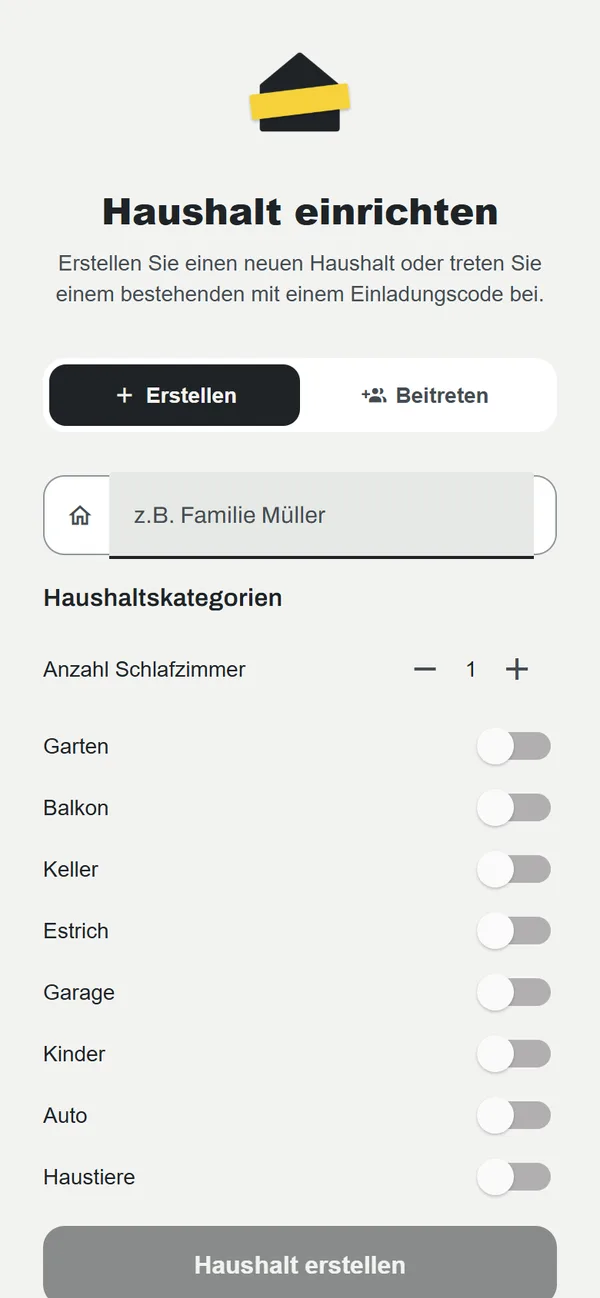
- Wähle Erstellen für einen neuen Haushalt: Gib ihm einen Namen, lege die Anzahl Schlafzimmer fest und aktiviere die Bereiche, die es bei dir gibt (Garten, Balkon, Keller, Auto, Haustiere…). Tippe auf Haushalt erstellen.
- Um einem bestehenden Haushalt beizutreten, wähle Beitreten, gib den erhaltenen Einladungscode ein und tippe auf Haushalt beitreten.
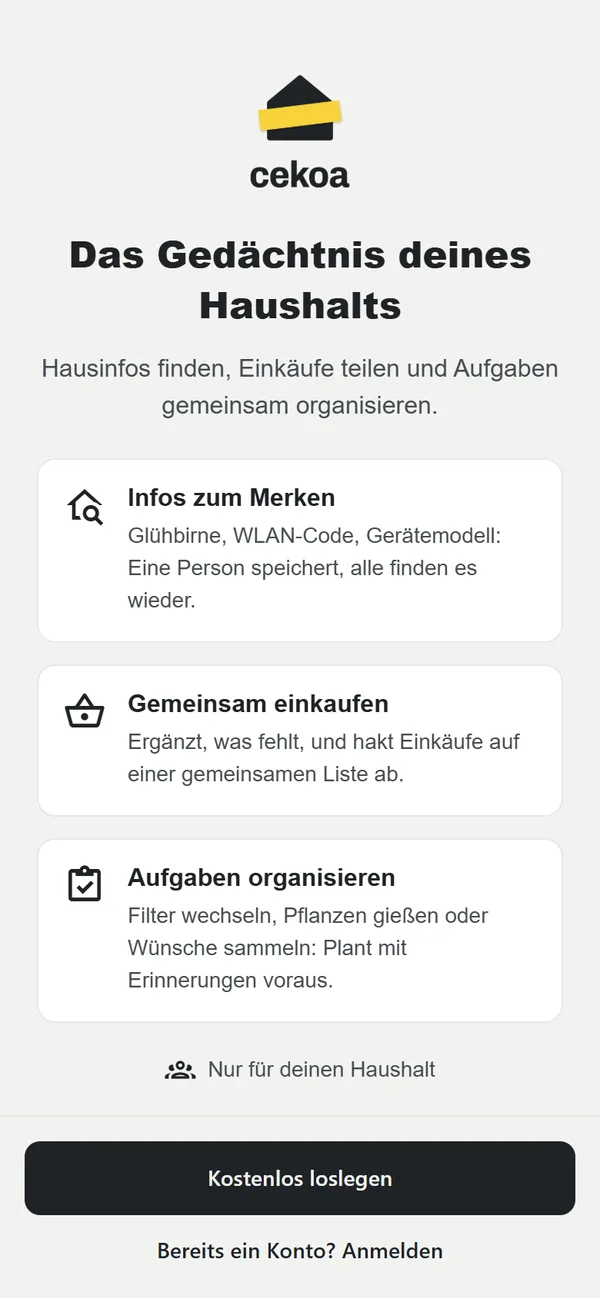
Schon ein Konto? Tippe auf „Bereits ein Konto? Anmelden“. Passwort vergessen? Siehe Konto und Sicherheit.
2Die App auf dem Telefon installieren
Auf dem Telefon bietet Cekoa an, sich auf dem Startbildschirm zu installieren. Die App öffnet sich dann im Vollbild und ist auch ohne Internet verfügbar.
- Öffne app.cekoa.ch im Browser des Telefons und melde dich an. Oben erscheint der Hinweis „Cekoa immer griffbereit“.
- Android (Chrome, Edge, Samsung Internet): Tippe auf Installieren und bestätige. Erscheint nichts, öffne das Browsermenü ⋮ und wähle „App installieren“ oder „Zum Startbildschirm hinzufügen“.
- iPhone und iPad: Tippe in Safari auf Installieren, um die Schritte zu sehen: Teilen, dann „Zum Home-Bildschirm“ und „Hinzufügen“.
- Öffne Cekoa anschliessend über das neue Symbol.
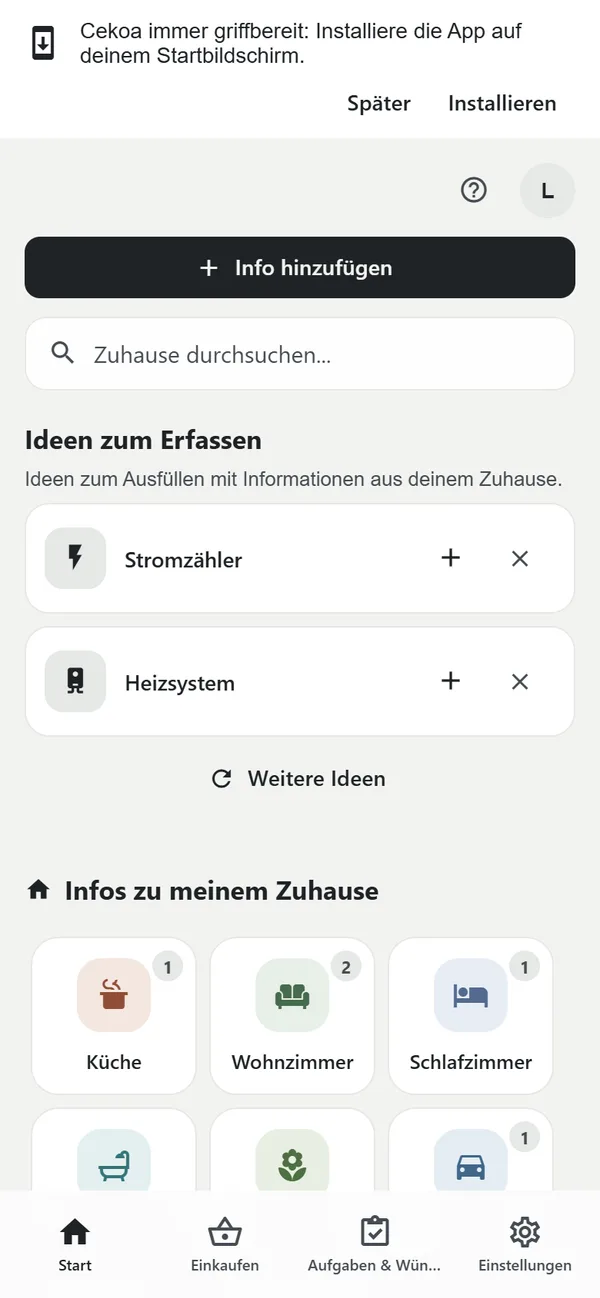
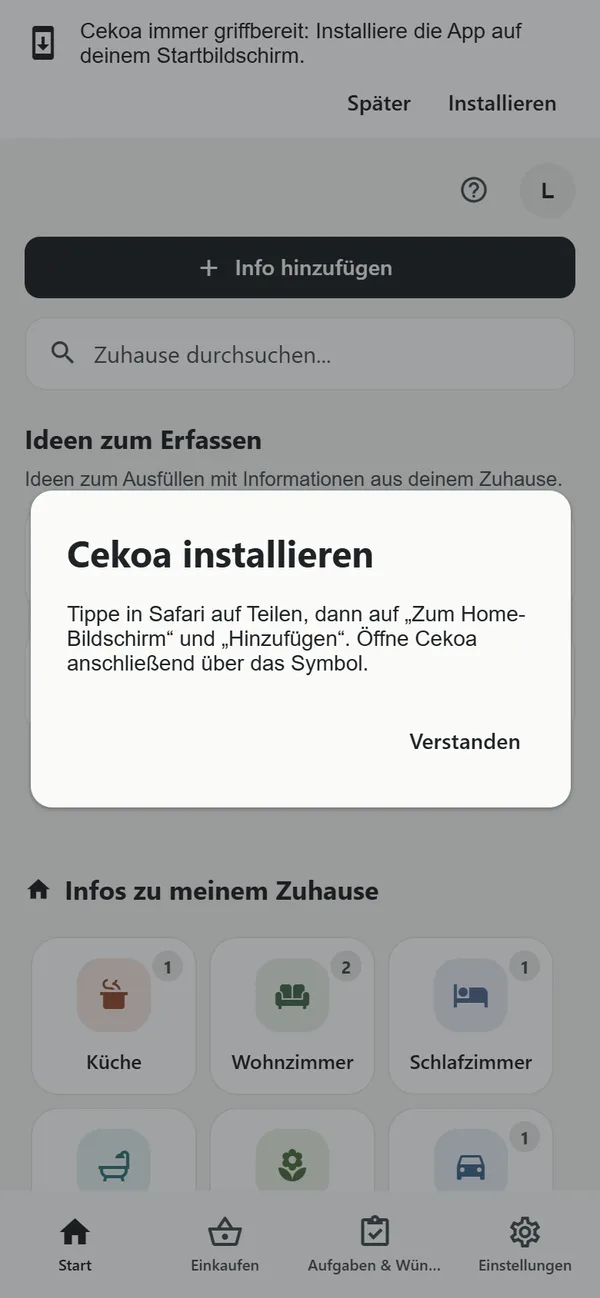
„Später“ blendet den Hinweis für die aktuelle Sitzung aus. Er erscheint bei einem späteren Besuch erneut, solange die App nicht installiert ist.
3Infos zum Zuhause
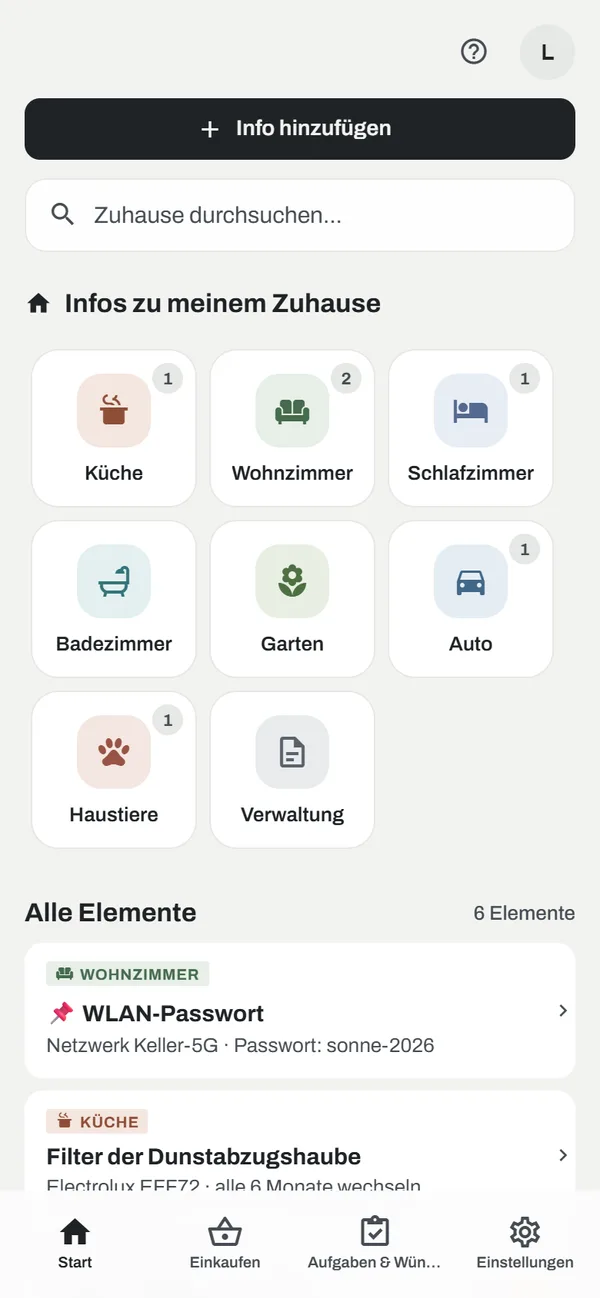
Der Tab Start sammelt alles, was sich dein Haushalt merken muss: WLAN-Passwort, Lampentyp, Wandfarbe, Tierarzt, Reifengrösse…
Durchsuchen und finden
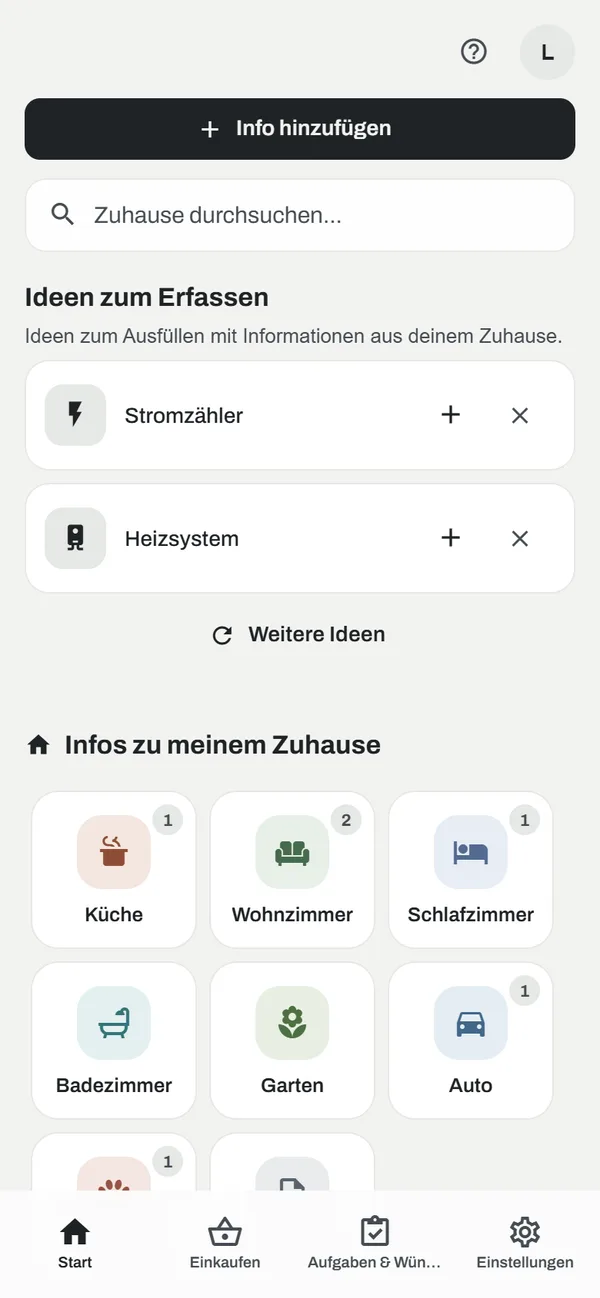
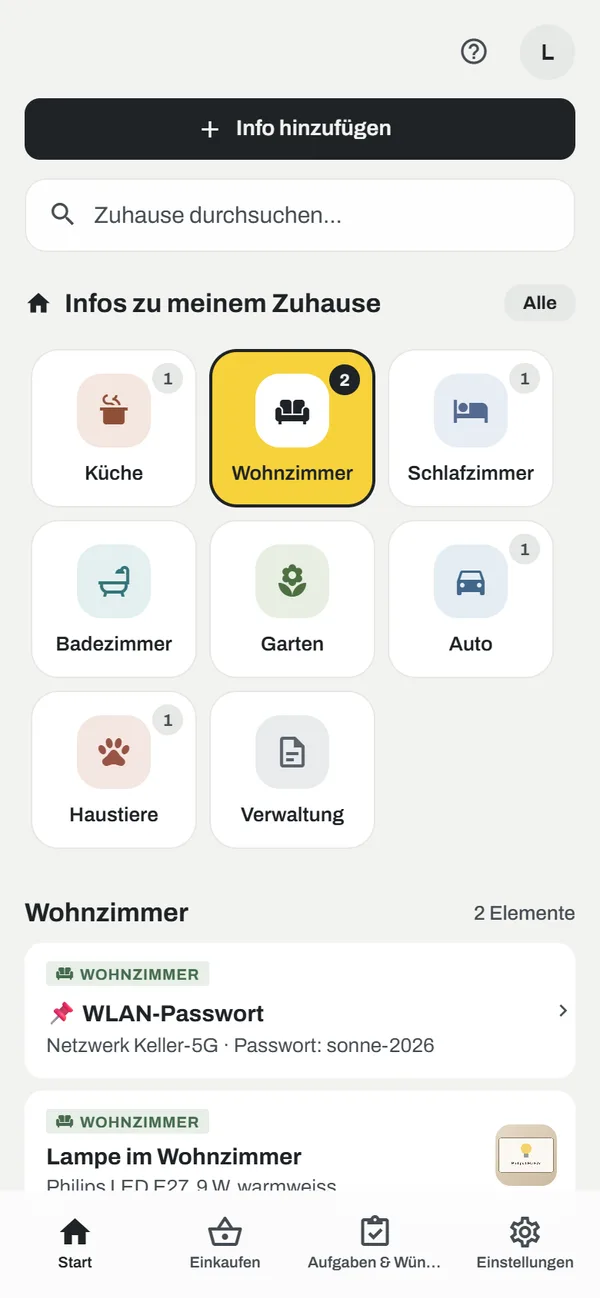
- Die Räume unter Infos zu meinem Zuhause zeigen, wie viele Einträge sie enthalten. Tippe auf einen Raum, um die Liste zu filtern, und auf Alle, um wieder alles zu sehen.
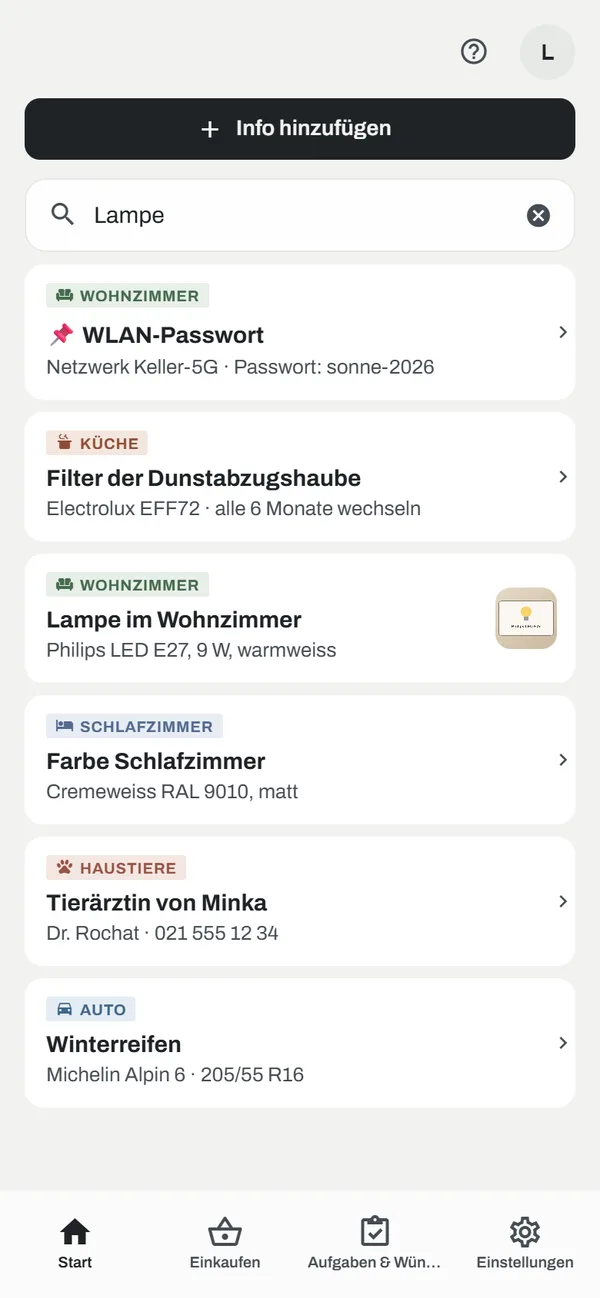
- Zuhause durchsuchen… findet einen Eintrag nach Titel, Wert oder Tags. Letzte Suchen werden vorgeschlagen.
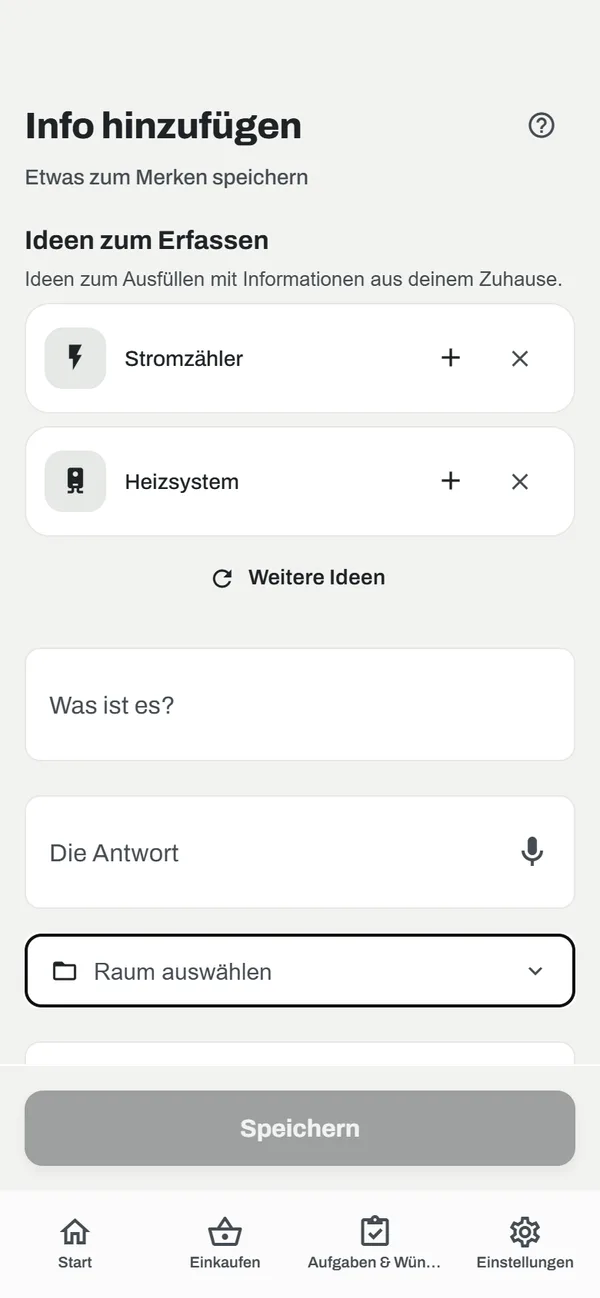
- Unter Ideen zum Erfassen schlägt Cekoa nützliche Einträge vor: + fügt sie hinzu, ✕ blendet die Idee aus, „Weitere Ideen“ zeigt neue.
Info hinzufügen
- Tippe auf + Info hinzufügen.
- Fülle Was ist es? (zum Beispiel „Lampe im Wohnzimmer“) und Die Antwort („Philips LED E27, 9 W“) aus.
- Wähle unter Raum auswählen einen Raum und ergänze kommagetrennte Tags.
- Füge bei Bedarf ein Foto (Kamera oder Galerie) oder eine Sprachnotiz hinzu und tippe auf Speichern. Der Eintrag ist sofort für den ganzen Haushalt sichtbar.

Ansehen, bearbeiten oder löschen
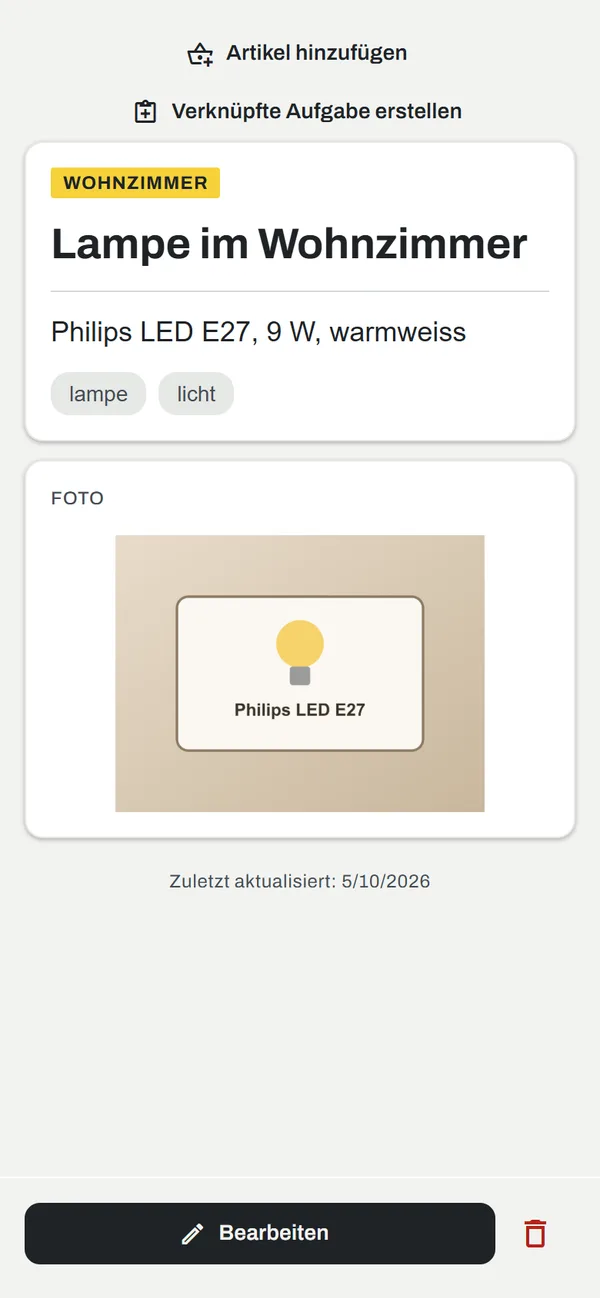
- Tippe auf einen Eintrag, um ihn zu öffnen. Tippe auf das Foto, um es zu vergrössern.
- Bearbeiten ändert Text, Raum, Tags, Foto oder Sprachnotiz; das Papierkorb-Symbol löscht den Eintrag nach Bestätigung.
- Aus einem Eintrag heraus setzt Artikel hinzufügen ihn auf die Einkaufsliste, Verknüpfte Aufgabe erstellen bereitet eine Aufgabe vor (etwa „Filter wechseln“).
- Wichtige Einträge lassen sich mit 📌 anheften, damit sie oben bleiben.
4Die geteilte Einkaufsliste
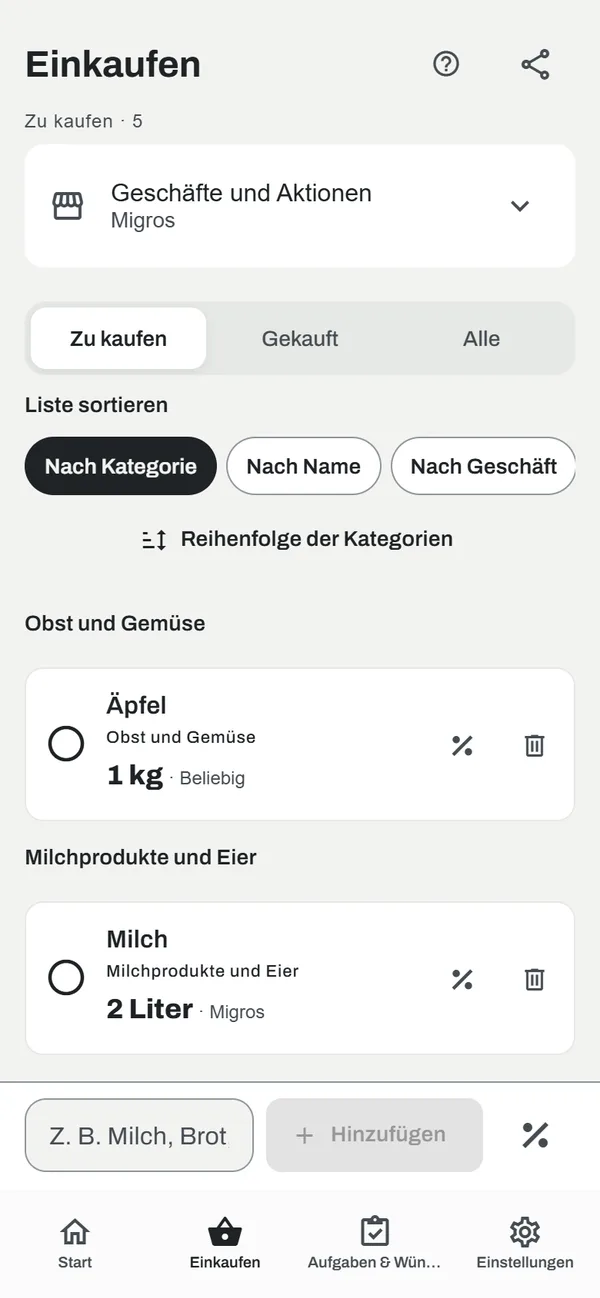
Der Tab Einkaufen ist eine gemeinsame Liste für das ganze Zuhause, live aktualisiert bei allen Mitgliedern.
Hinzufügen und abhaken
- Schreibe unten einen Artikel („Z. B. Milch, Brot, Äpfel…“) und tippe auf Hinzufügen. Er wird automatisch seiner Abteilung zugeordnet (Obst und Gemüse, Milchprodukte…).
- Tippe auf den Kreis links, sobald ein Artikel im Korb ist: Er wandert zu Gekauft.
- Tippe auf %, um einen Artikel als Aktion zu markieren. Diese Markierung ist unabhängig vom Kaufstatus.

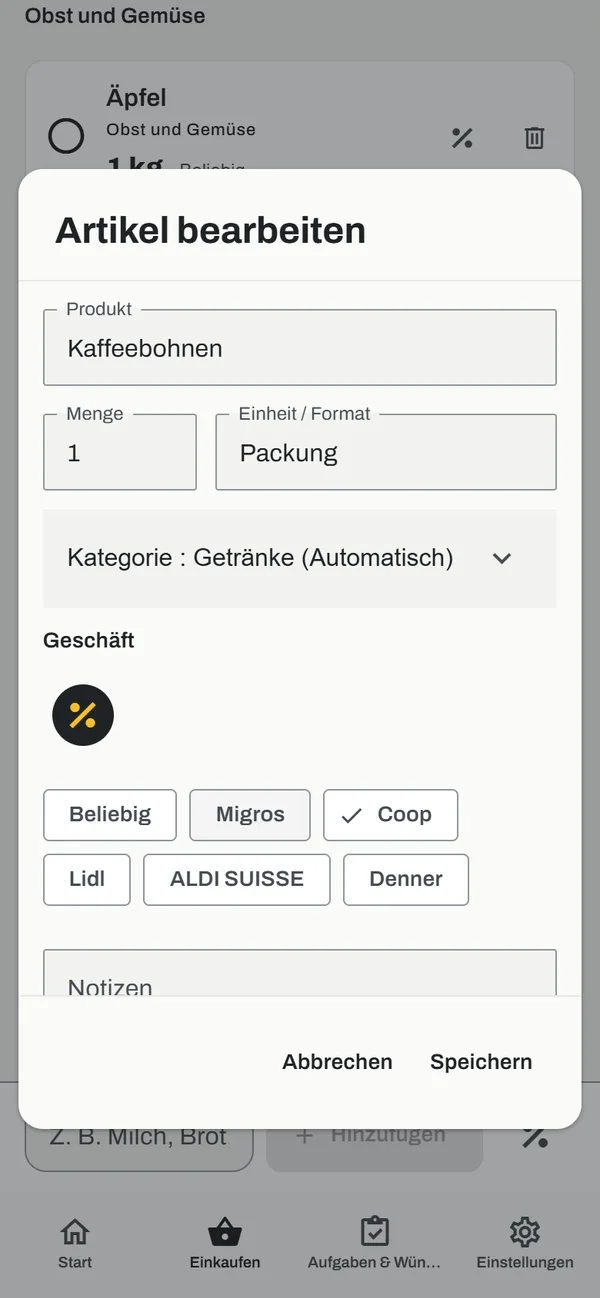
Details eines Artikels
Tippe auf einen Artikel, um ihn zu bearbeiten: Produkt, Menge (1 bis 999), Einheit / Format, Kategorie (automatisch oder gewählt), Geschäft (Migros, Coop, Lidl, ALDI SUISSE, Denner oder „Beliebig“), Aktion % und Notizen (Marke, Alternative…).
Liste organisieren
- Die Tabs Zu kaufen, Gekauft und Alle filtern die Liste. Ein gekaufter Artikel kommt mit Erneut kaufen zurück auf die Liste.
- Liste sortieren: Nach Kategorie, Nach Name oder Nach Geschäft. Reihenfolge der Kategorien folgt deinem Weg durch den Laden und wird auf dem Gerät gespeichert.
- Das Teilen-Symbol oben verschickt die Liste der zu kaufenden Artikel per Nachricht.
- Der Papierkorb entfernt einen Artikel für den ganzen Haushalt.
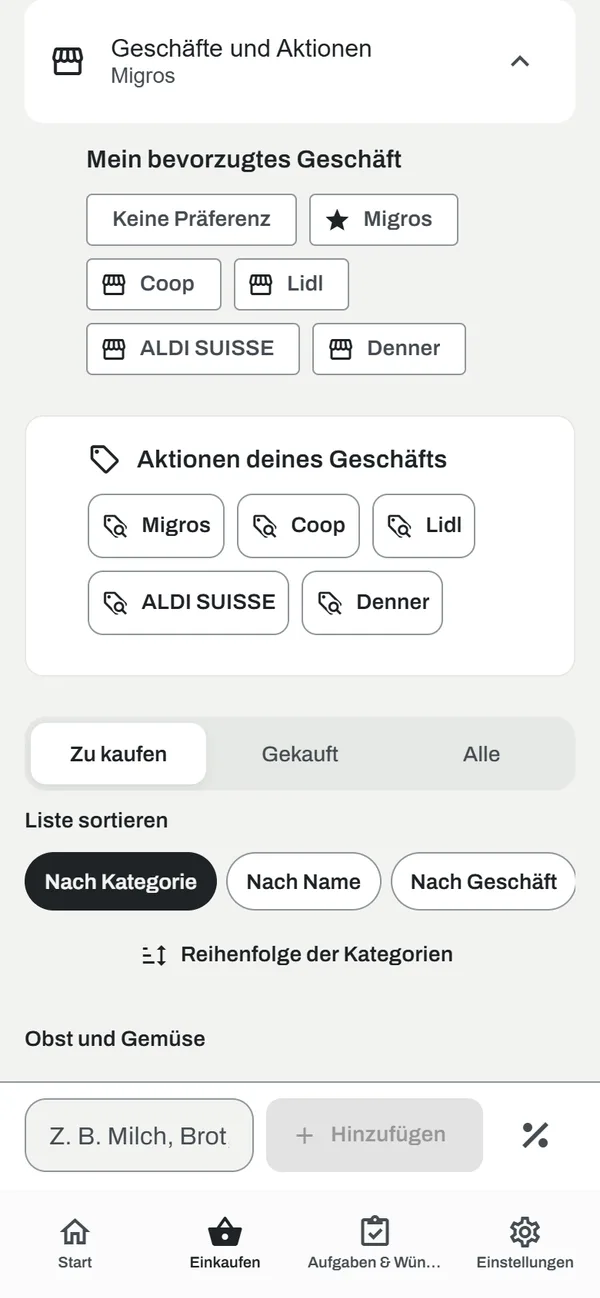
Geschäfte und Aktionen
Wähle Mein bevorzugtes Geschäft: Es wird für deine nächsten Artikel vorgeschlagen. Die Schaltflächen unter Aktionen deines Geschäfts öffnen die offiziellen Aktionsseiten. Im Web öffnen sie sich auf der Händlerseite; Preise werden nicht in Cekoa übernommen.
5Aufgaben & Wünsche
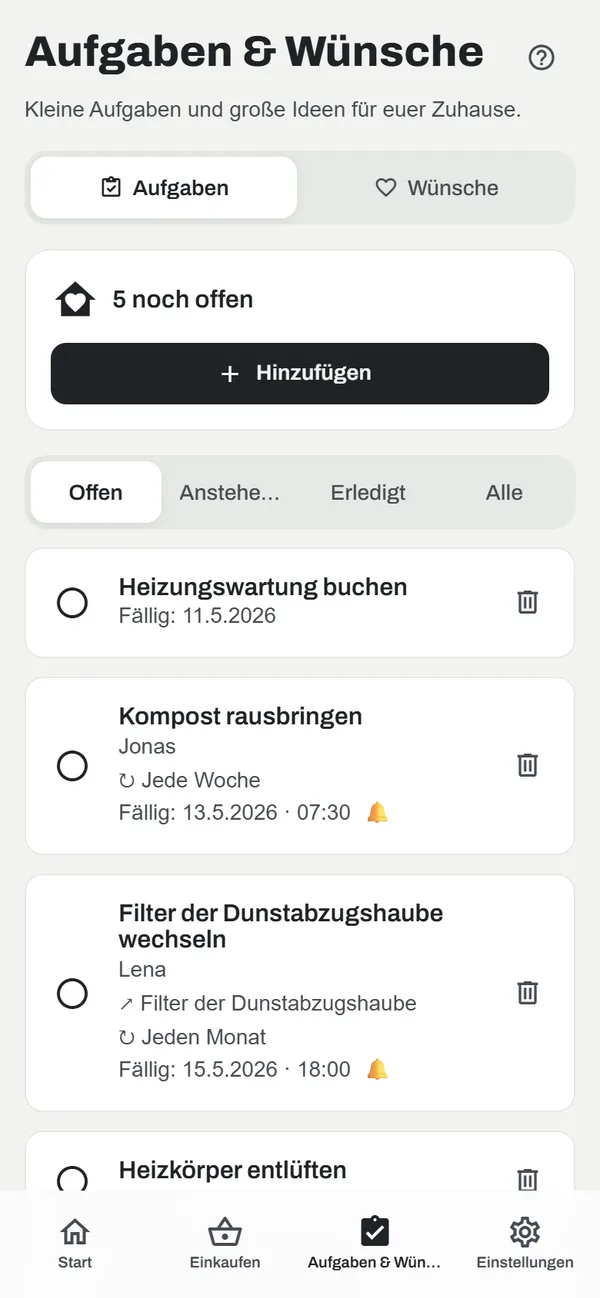
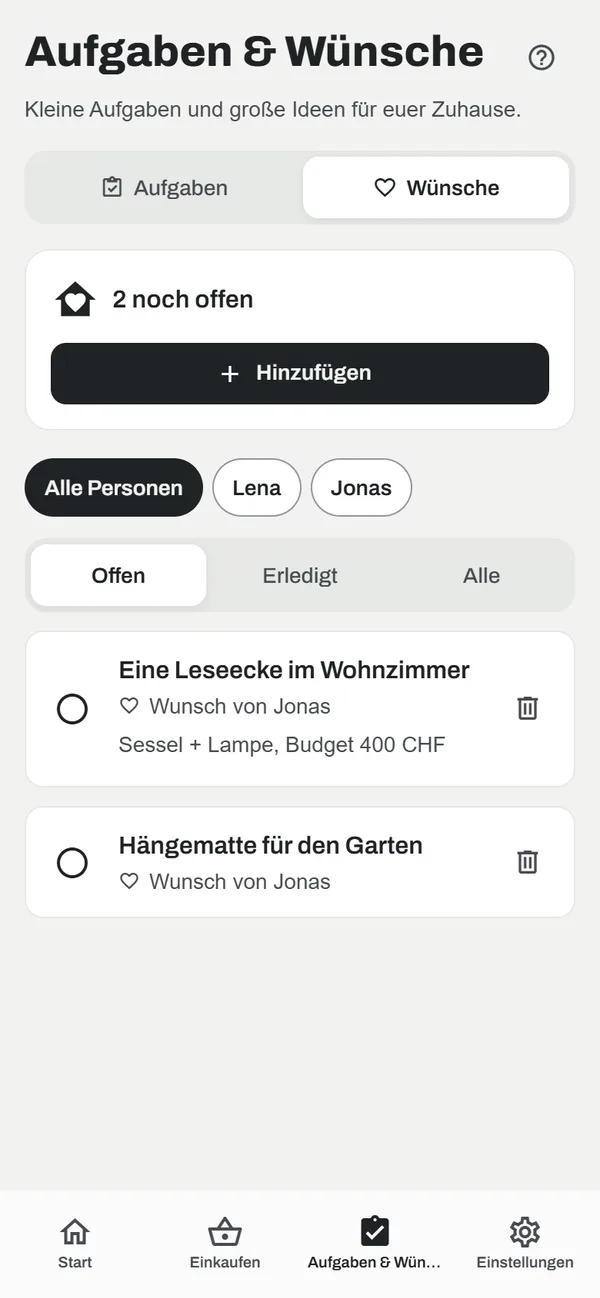
Der Tab Aufgaben & Wünsche hat zwei Unter-Tabs: Aufgaben für kleine Arbeiten und Wünsche für Projekte oder Wunschanschaffungen jedes Haushaltsmitglieds.
Aufgabe erstellen
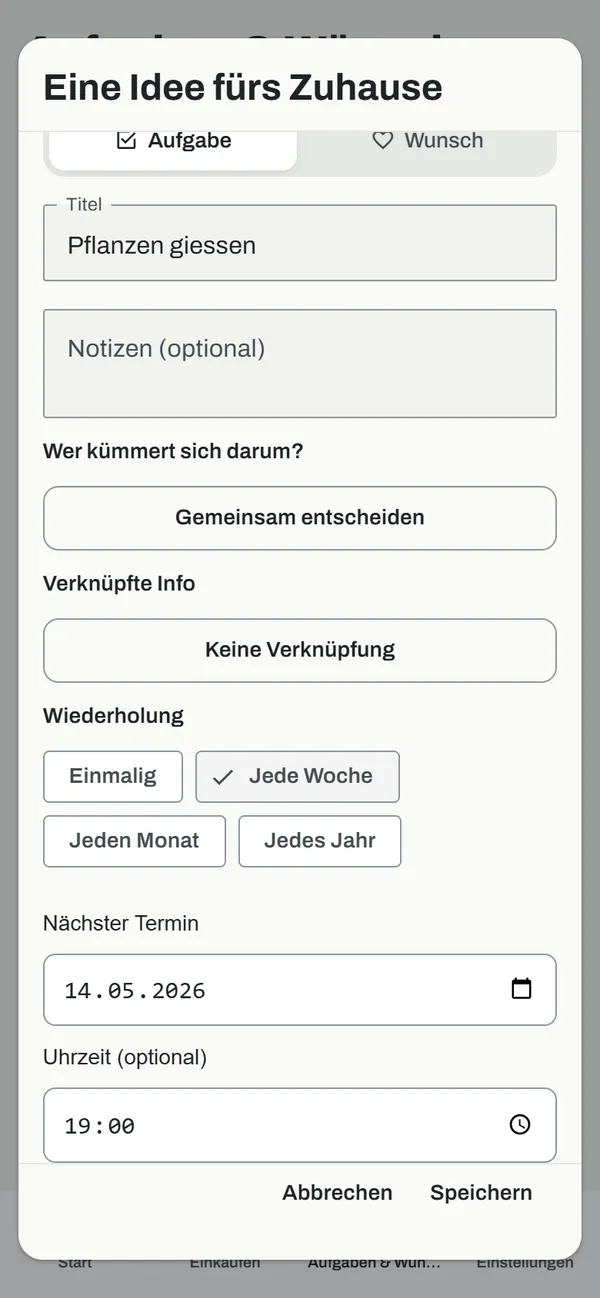
- Tippe in Aufgaben auf + Hinzufügen, lass Aufgabe ausgewählt und gib einen Titel und optional Notizen ein.
- Wer kümmert sich darum? weist die Aufgabe einem Mitglied zu oder lässt sie bei „Gemeinsam entscheiden“. Verknüpfte Info verbindet sie mit einer Info zum Zuhause.
- Wähle die Wiederholung: Einmalig, Jede Woche, Jeden Monat oder Jedes Jahr. Für monatliche Aufgaben wählst du Gleiches Datum oder Wochentag (zum Beispiel „Erster Samstag im Monat“).
- Lege den Nächsten Termin und optional eine Uhrzeit fest. Eine wiederkehrende Aufgabe braucht ein Datum.
- Tippe auf Speichern.

Verfolgen und erledigen
- Aufgaben sind nach Termin sortiert: zuerst Überfällig, dann die nächsten Termine (mit Uhrzeit), danach Aufgaben ohne Datum.
- Jährliche Aufgaben (Geburtstage, Heizungswartung…) bleiben unten in der Liste und rücken zwei Tage vor dem Termin an ihren Platz.
- Tippe auf den Kreis, um eine Aufgabe zu erledigen. Bei wiederkehrenden Aufgaben plant Cekoa den nächsten Termin zur gleichen Uhrzeit, ohne verpasste Zeiträume anzuhäufen.
- Die Filter Offen, Anstehend, Erledigt und Alle grenzen die Ansicht ein. Unter Wünsche zeigt jeder Wunsch, wer ihn hat (Gewünscht von); tippe auf einen Namen, um nur dessen Wünsche zu sehen. Tippe auf einen Eintrag zum Bearbeiten, auf den Papierkorb zum Löschen.
Erinnerungen
Mit Datum und Uhrzeit aktivierst du An diese Aufgabe erinnern. Erinnerungen sind Benachrichtigungen der Cekoa-App auf dem Telefon: Sie gehen an die zuständige Person oder, ohne Zuweisung, an den ganzen Haushalt, auf Telefonen, auf denen Cekoa geöffnet und Benachrichtigungen erlaubt wurden. Erlaube unter Android zusätzlich Genaue Erinnerungen. Öffne Cekoa regelmässig, damit die Planung erneuert wird.
6Haushalt und Einstellungen
Der Tab Einstellungen enthält dein Profil, den Haushalt und die App-Einstellungen.
Einladen und Mitglieder verwalten
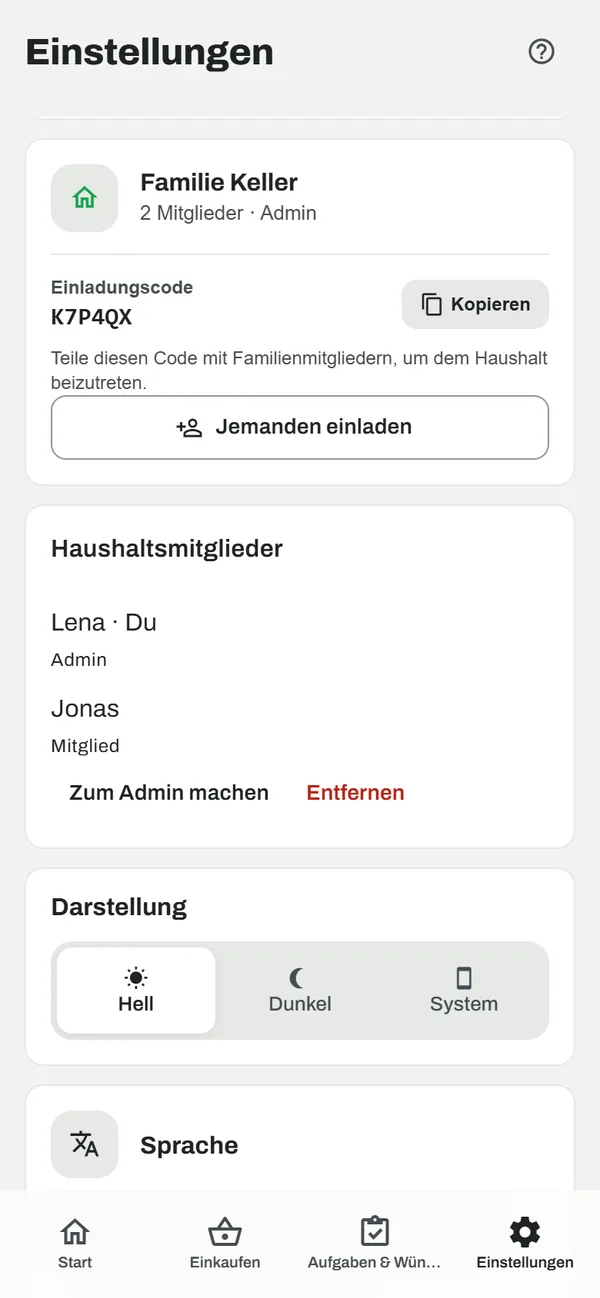
- Tippe in der Haushaltskarte neben dem Einladungscode auf Kopieren oder auf Jemanden einladen, um eine fertige Nachricht zu senden.
- Die eingeladene Person erstellt ein Konto, wählt Beitreten und gibt den Code ein.
- Unter Haushaltsmitglieder kann ein Admin jemanden Zum Admin machen, Zum Mitglied machen oder Entfernen. Beim Entfernen wird ein neuer Einladungscode erstellt.
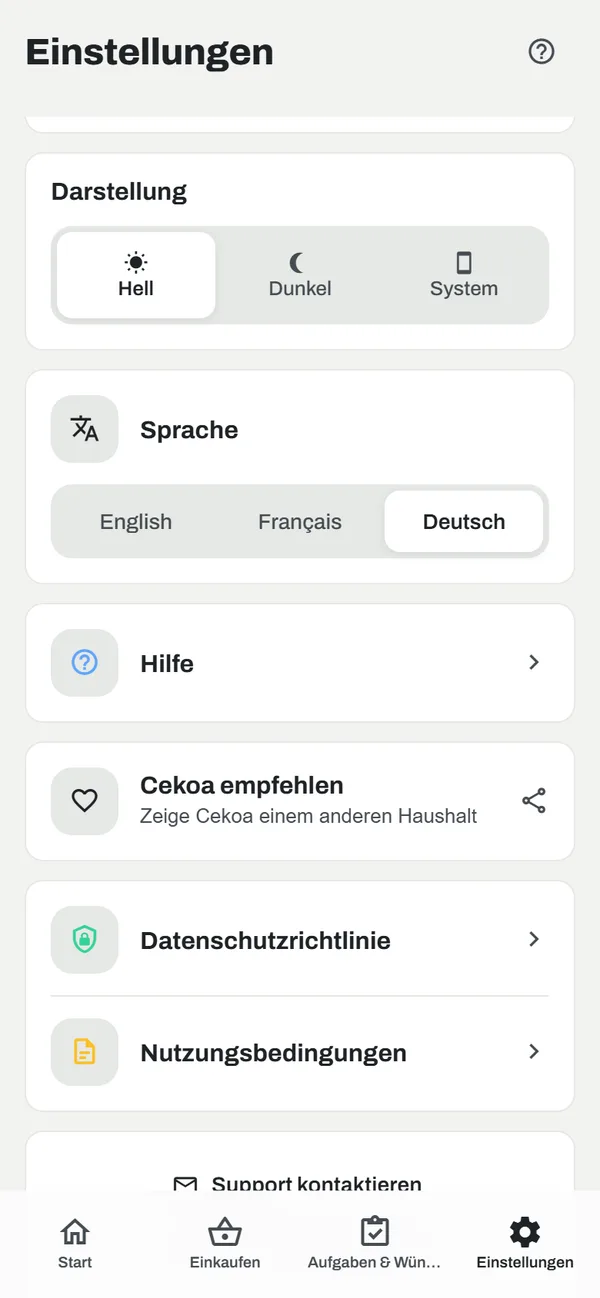
Anpassen
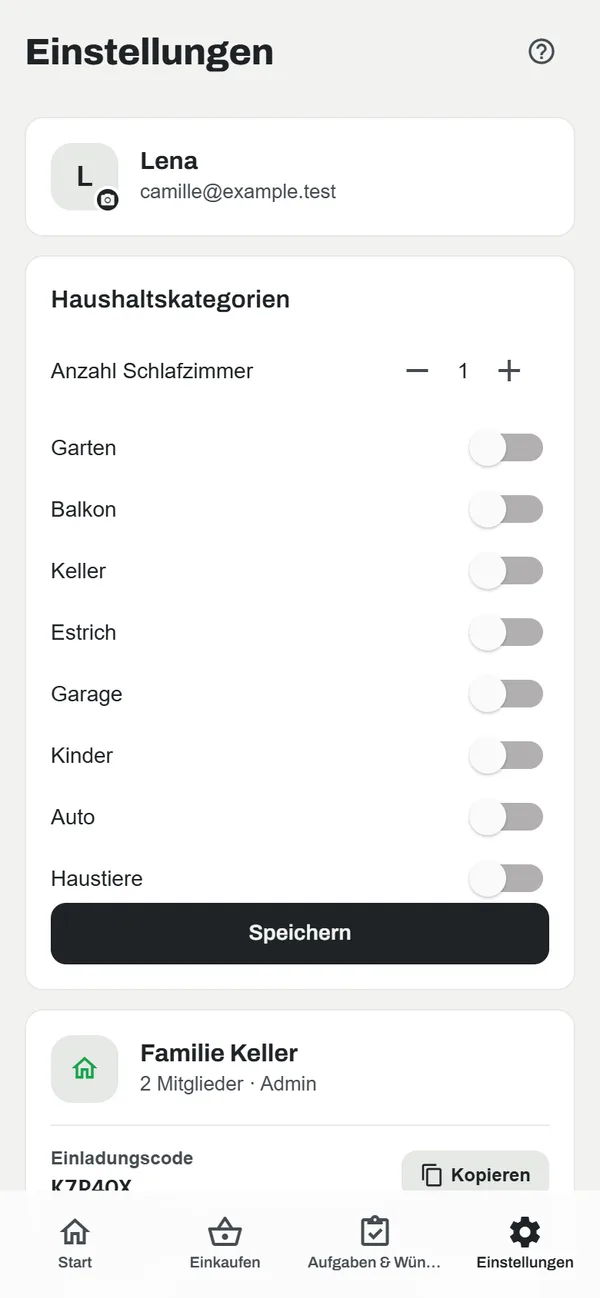
- Profil: Tippe auf dein Foto, um es zu ändern.
- Haushaltskategorien (Admin): Anzahl Schlafzimmer und aktive Bereiche, dann speichern.
- Darstellung: Hell, Dunkel oder System (folgt dem Telefon).
- Sprache: Deutsch, Français oder English, jederzeit.
- Cekoa empfehlen teilt einen Link zu Cekoa mit einem anderen Haushalt.
7Cekoa ohne Internet nutzen
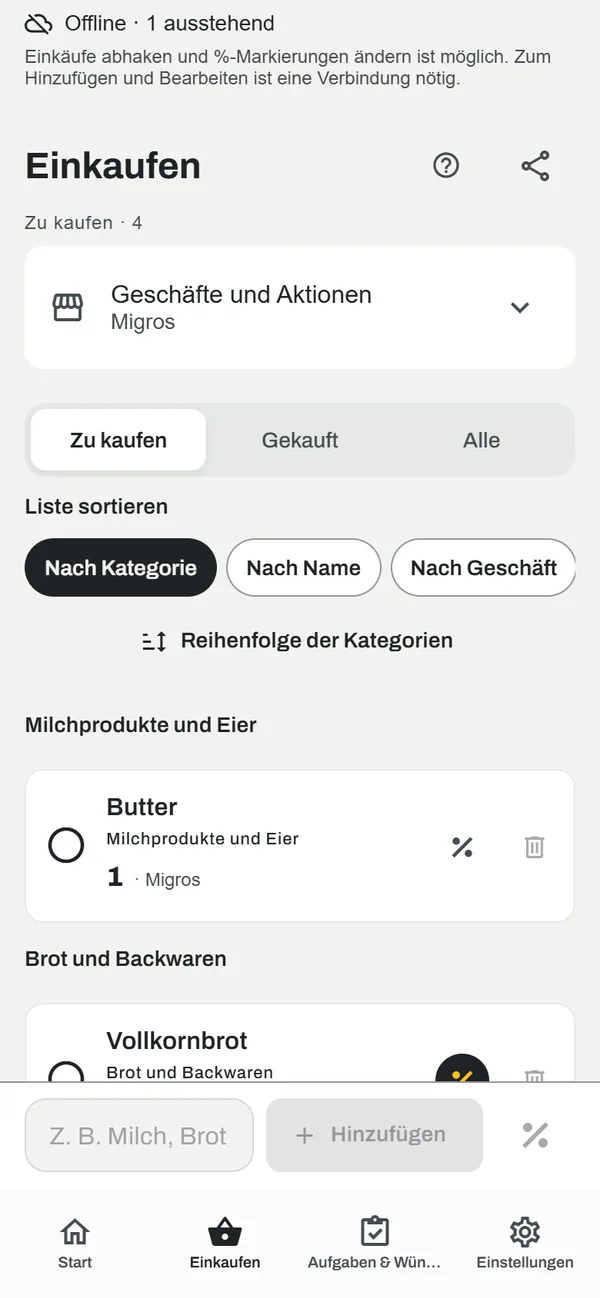
Nach einem ersten Besuch mit Internet öffnet sich Cekoa auch ohne Verbindung, zum Beispiel hinten im Laden.
- Im Einkauf kannst du die Liste ansehen, Einkäufe abhaken und % ändern. Ein Hinweis Offline zeigt die Zahl der ausstehenden Änderungen.
- Änderungen werden automatisch gesendet, sobald die Verbindung zurück ist. Hat ein Mitglied einen von dir geänderten Artikel inzwischen gelöscht, verschwindet er einfach aus deiner Liste.
- Artikel hinzufügen, Details bearbeiten, das bevorzugte Geschäft ändern oder Aktionen ansehen braucht eine Verbindung.
8Hilfe in der App
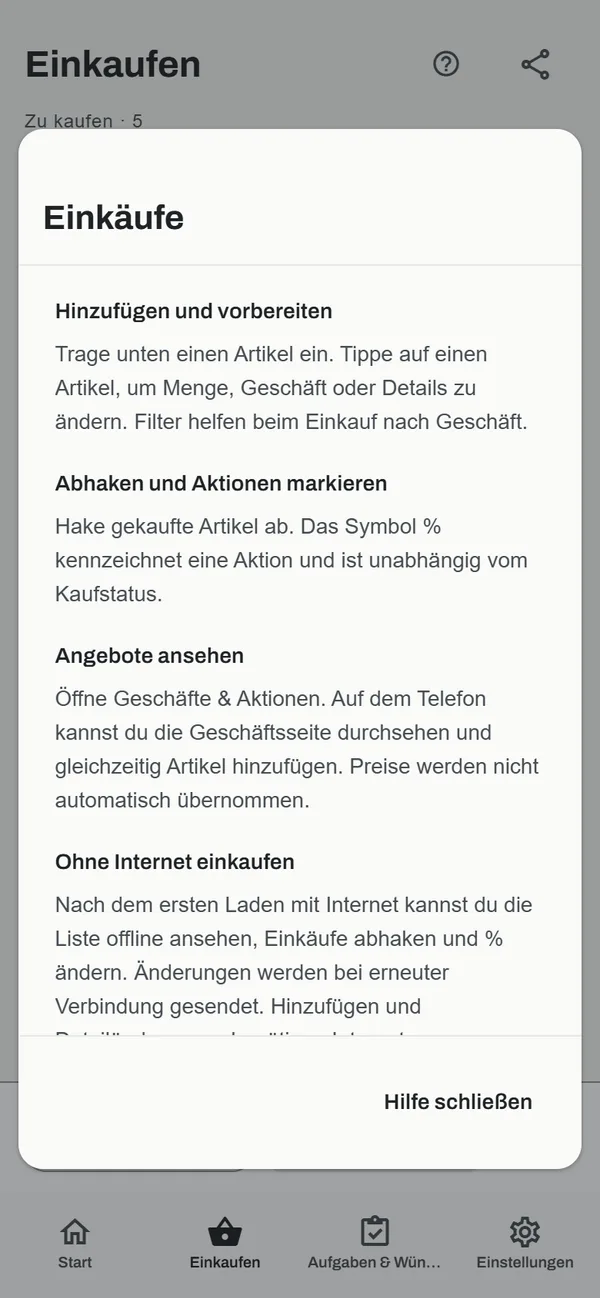
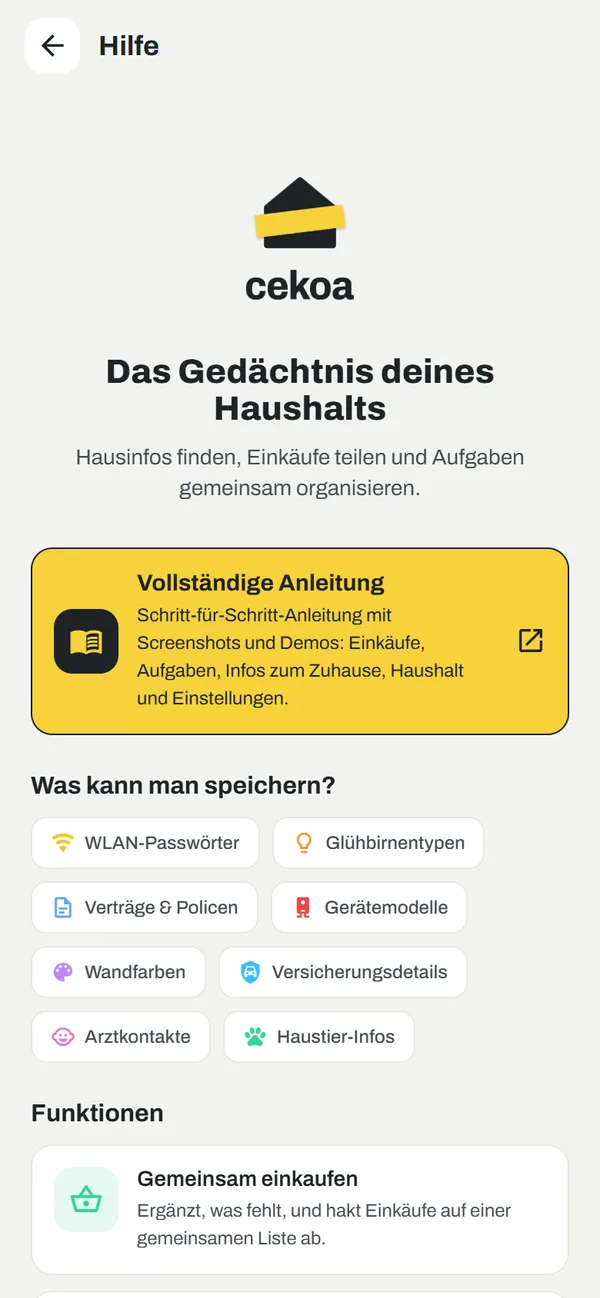
Jeder Tab hat oben rechts eine Schaltfläche ?, die den Bildschirm in wenigen Zeilen erklärt. Unter Einstellungen → Hilfe öffnet die Karte Vollständige Anleitung diese Seite.
9Konto und Sicherheit
Passwort vergessen
- Tippe auf dem Anmeldebildschirm auf Passwort vergessen? und gib deine E-Mail ein.
- Öffne den erhaltenen Link und wähle ein neues Passwort mit mindestens 8 Zeichen. Der Link läuft ab. Fordere bei Bedarf einen neuen an.
Abmelden und Konto löschen
Abmelden findest du unten in den Einstellungen. Mein Konto löschen entfernt nach ausdrücklicher Bestätigung dein Konto, dein Profil und die von dir erstellten Inhalte; Inhalte anderer Mitglieder bleiben erhalten. Du kannst die Löschung auch über die Seite Konto löschen beantragen.
10Häufige Fragen
Sehen die anderen meine Änderungen sofort?
Ja. Einkäufe und Aufgaben werden automatisch synchronisiert; eine geöffnete Liste aktualisiert sich, wenn ein anderes Mitglied sie ändert.
Kann ich Cekoa am Computer nutzen?
Ja, öffne app.cekoa.ch im Browser. Die Ansicht passt sich mit einer Seitennavigation an grosse Bildschirme an.
Warum bekomme ich keine Erinnerung?
Prüfe, ob Datum und Uhrzeit gesetzt sind, die Erinnerung aktiv ist, Cekoa-Benachrichtigungen auf dem Telefon erlaubt sind und unter Android „Genaue Erinnerungen“ erlaubt ist. Ist die Aufgabe zugewiesen, erhält nur diese Person die Erinnerung.
Werden Aktionspreise übernommen?
Nein. Cekoa öffnet die offiziellen Seiten der Geschäfte; das % erinnert dich nur daran, dass ein Artikel in Aktion ist.
Wie wechsle ich den Haushalt?
Bitte einen Admin deines aktuellen Haushalts, dich zu entfernen, und tritt dann dem neuen Haushalt mit dessen Einladungscode bei, oder kontaktiere den Support.
11Kontakt
Deine Frage ist nicht dabei? Sieh dir die Seite Support an oder schreib an support@cekoa.ch. Nenne dein Telefon, die Cekoa-Version und die Schritte zum Problem, aber niemals dein Passwort.